

Чек коррекции — это кассовый документ, который оформляется, если при расчете с покупателем была допущена ошибка или если контрольно-кассовая техника (ККТ) не была применена в момент оплаты. В конфигурации 1С:Управление торговлей редакции 11 (УТ 11.5) существует несколько сценариев создания такого чека.
Чек коррекции необходим в двух основных ситуациях:
📌Неприменение ККТ: когда расчет был произведен, но кассовый чек не был сформирован (например, из-за технического сбоя или отключения электричества).
📌Исправление ошибки: когда исходный чек был пробит, но в нем были допущены неточности. Это могут быть ошибки в сумме, составе товаров, ставке НДС или в других реквизитах.
Важно отметить, что способ корректировки может зависеть от версии формата фискальных документов (ФФД), которую поддерживает ваша онлайн-касса.
В 2026 году существуют три ФФД:1.05, 1.1и 1.2.
Особенности для разных ФФД:
- ФФД 1.05. Чек коррекции имеет сокращённый набор реквизитов. При корректировке расчёта «Приход» нужно сформировать чек с признаком «Возврат прихода», в котором повторить неверные реквизиты, а затем — чек «Приход» с правильными данными. Фискальный признак некорректного чека (тег 1192) вносится в оба чека.
- ФФД 1.1 и 1.2. Чек коррекции содержит полный набор реквизитов и позволяет исправить любые ошибки.
В зависимости от того, как был оформлен первоначальный расчет, алгоритм действий будет немного отличаться.
Сценарий 1: Корректировка розничного чека ККМ
Этот способ подходит, если первичная продажа была оформлена документом «Чек ККМ».
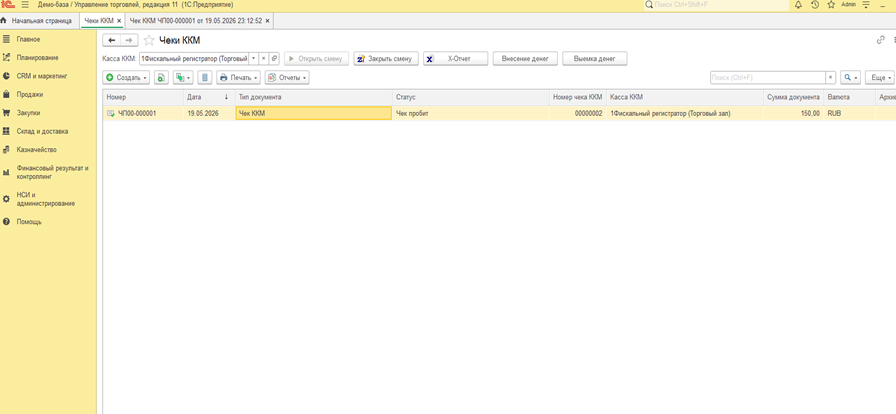
Найдите исходный документ: перейдите в раздел «Продажи» → «Розничные продажи» → «Чеки ККМ». Откройте список чеков и найдите тот, в котором была допущена ошибка.
Найдите исходный документ: перейдите в раздел «Продажи» → «Розничные продажи» → «Чеки ККМ». Откройте список чеков и найдите тот, в котором была допущена ошибка.
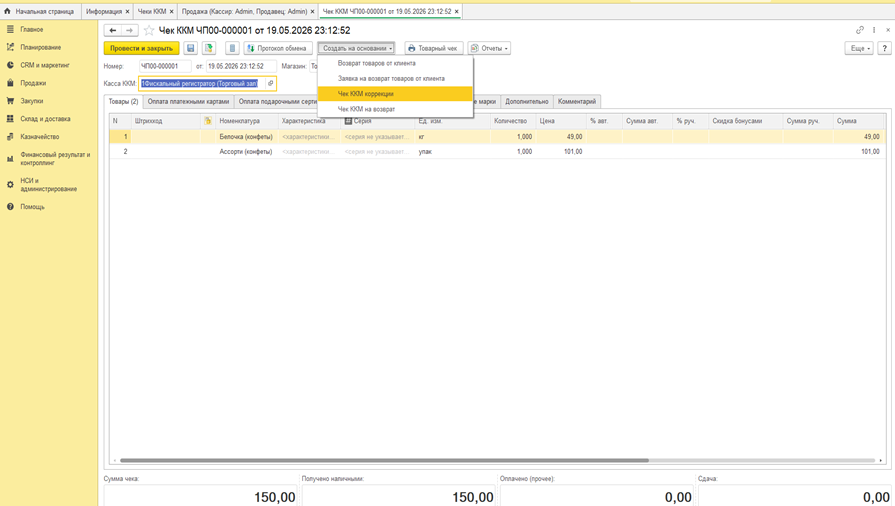
Создайте чек коррекции на основании: выделите исходный чек и в верхнем меню нажмите кнопку «Создать на основании». Из выпадающего списка выберите «Чек ККМ коррекции».
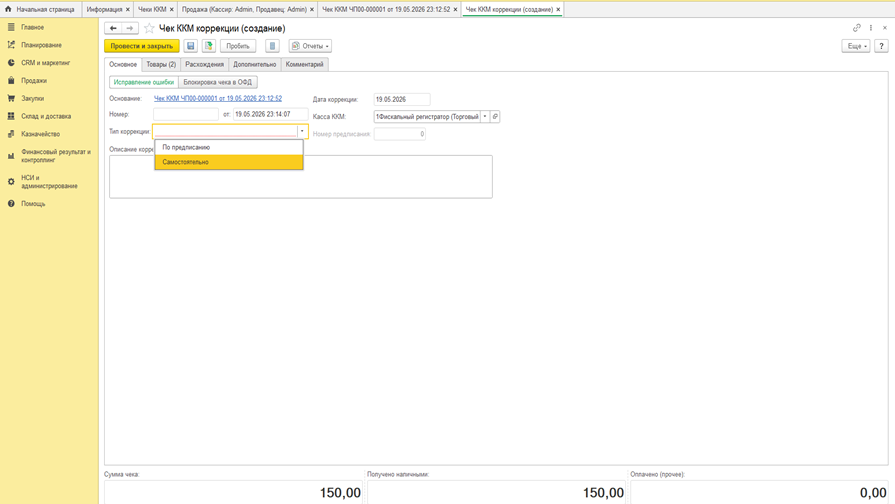
Внесите исправления: откроется форма нового документа. На вкладке «Товары» вы можете исправить ошибочные позиции, например, название номенклатуры или ставку НДС. Все внесенные изменения система автоматически отразит на вкладке «Расхождения».
Проведите документ и пробейте чек: после того как все исправления внесены, нажмите кнопку «Провести». Затем, чтобы отправить данные на кассу, нажмите кнопку «Пробить чек коррекции».
Проведите документ и пробейте чек: после того как все исправления внесены, нажмите кнопку «Провести». Затем, чтобы отправить данные на кассу, нажмите кнопку «Пробить чек коррекции».
Сценарий 2: Корректировка оптовой реализации
Этот метод используется, если первоначальная продажа была оформлена документом «Реализация товаров и услуг» и по нему был пробит кассовый чек.
Создайте корректировочный документ: перейдите в раздел «Продажи» → «Документы продажи» → «Корректировка реализации». Создайте новый документ, указав в качестве основания ту реализацию, которую нужно исправить.
Внесите необходимые правки: на вкладке «Товары» скорректируйте данные (например, цену, количество, сумму НДС).
Заполните расхождения и пробейте чек: после редактирования товаров перейдите на вкладку «Расхождения» и нажмите кнопку «Заполнить расхождения». Затем проведите документ и нажмите кнопку «Пробить чек». Система автоматически сформирует чек коррекции с типом «Исправление ошибки».
Создайте корректировочный документ: перейдите в раздел «Продажи» → «Документы продажи» → «Корректировка реализации». Создайте новый документ, указав в качестве основания ту реализацию, которую нужно исправить.
Внесите необходимые правки: на вкладке «Товары» скорректируйте данные (например, цену, количество, сумму НДС).
Заполните расхождения и пробейте чек: после редактирования товаров перейдите на вкладку «Расхождения» и нажмите кнопку «Заполнить расхождения». Затем проведите документ и нажмите кнопку «Пробить чек». Система автоматически сформирует чек коррекции с типом «Исправление ошибки».
Сценарий 3: Создание чека коррекции при неприменении ККТ
Этот сценарий используется, когда вы только оформляете продажу и заранее знаете, что чек не был пробит в момент расчета.
Оформите стандартный документ продажи: создайте и заполните документ «Реализация товаров и услуг» или «Акт выполненных работ» как обычно.
Откройте форму предпросмотра чека: в созданном документе нажмите на ссылку «Пробить чек».
Выберите тип коррекции: в открывшейся форме «Предпросмотр чека» установите переключатель в положение «Чек коррекции (Неприменение ККТ)».
Заполните детали и пробейте: укажите «Дату коррекции» — день, когда должен был быть пробит чек. При необходимости заполните поле «Описание коррекции», где можно указать причину (например, «сбой ККТ»). После этого нажмите кнопку «Пробить чек» для фискализации.
Оформите стандартный документ продажи: создайте и заполните документ «Реализация товаров и услуг» или «Акт выполненных работ» как обычно.
Откройте форму предпросмотра чека: в созданном документе нажмите на ссылку «Пробить чек».
Выберите тип коррекции: в открывшейся форме «Предпросмотр чека» установите переключатель в положение «Чек коррекции (Неприменение ККТ)».
Заполните детали и пробейте: укажите «Дату коррекции» — день, когда должен был быть пробит чек. При необходимости заполните поле «Описание коррекции», где можно указать причину (например, «сбой ККТ»). После этого нажмите кнопку «Пробить чек» для фискализации.
Важное примечание: заполнение полей в чеке коррекции
При создании чека коррекции (особенно по сценарию неприменения ККТ) важно корректно заполнить некоторые ключевые поля:
Организация: будет подставлена автоматически, но проверьте ее.
Касса ККМ: выберите кассу, на которой проводится корректировка.
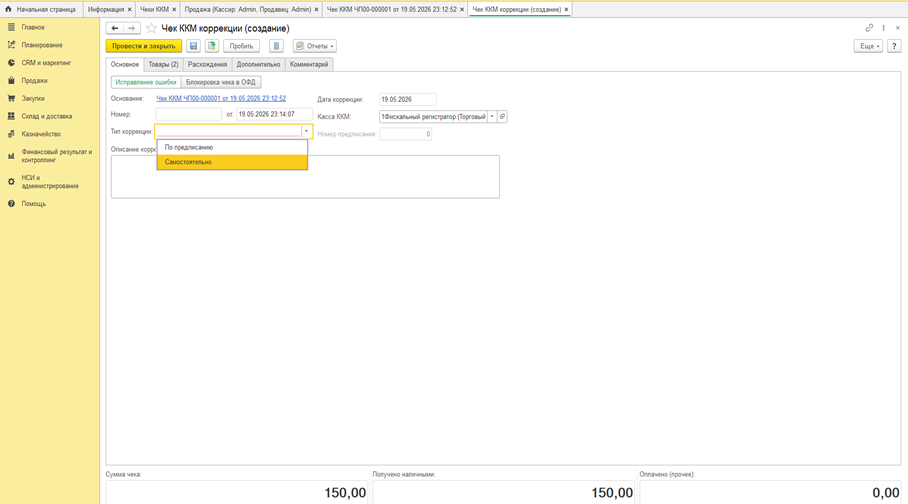
Вид коррекции:
Самостоятельная операция: если вы сами обнаружили и исправляете ошибку.
По предписанию: если корректировка выполняется по требованию налогового органа (в этом случае нужно указать реквизиты предписания).
Дата коррекции: дата совершения ошибки.
Описание коррекции: подробное и четкое описание причины корректировки.
Корректное заполнение этих полей поможет избежать лишних вопросов со стороны налоговых органов и позволит вести прозрачный учет.
Организация: будет подставлена автоматически, но проверьте ее.
Касса ККМ: выберите кассу, на которой проводится корректировка.
Вид коррекции:
Самостоятельная операция: если вы сами обнаружили и исправляете ошибку.
По предписанию: если корректировка выполняется по требованию налогового органа (в этом случае нужно указать реквизиты предписания).
Дата коррекции: дата совершения ошибки.
Описание коррекции: подробное и четкое описание причины корректировки.
Корректное заполнение этих полей поможет избежать лишних вопросов со стороны налоговых органов и позволит вести прозрачный учет.
