
В программах 1С есть три стандартные обработки, которые выручают в самых разных ситуациях.
📌«Поиск ссылок на объекты» нужен, когда требуется найти список всех объектов, в которых встречается номенклатура или контрагент.
📌«Удаление помеченных объектов» используется, когда необходимо удалить из базы какой-то документ, а не просто пометить его на удаление.
📌 «Проведение документов» применяется, когда требуется перепровести документы.
Где находятся эти обработки и как их открыть
Все три инструмента можно открыть из меню «Функции технического специалиста». Этот раздел доступен только пользователям с полными правами.
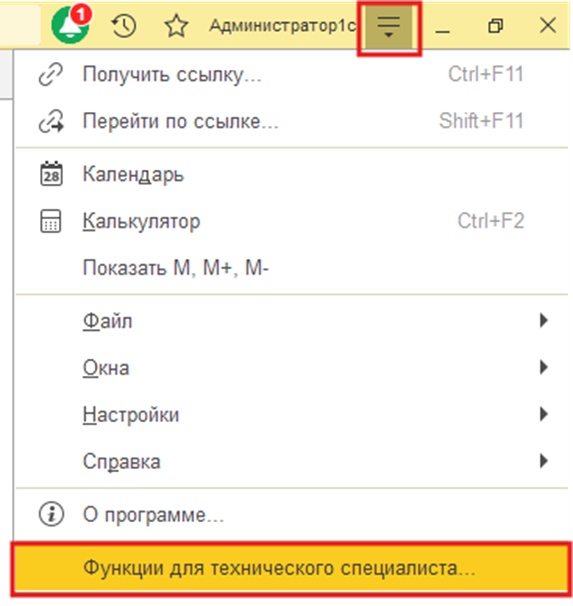
Нажмите на значок «Сервис и настройки» в правом верхнем углу (обычно это домик или шестеренка).
В выпадающем меню выберите «Функции технического специалиста».
Нажмите на значок «Сервис и настройки» в правом верхнем углу (обычно это домик или шестеренка).
В выпадающем меню выберите «Функции технического специалиста».
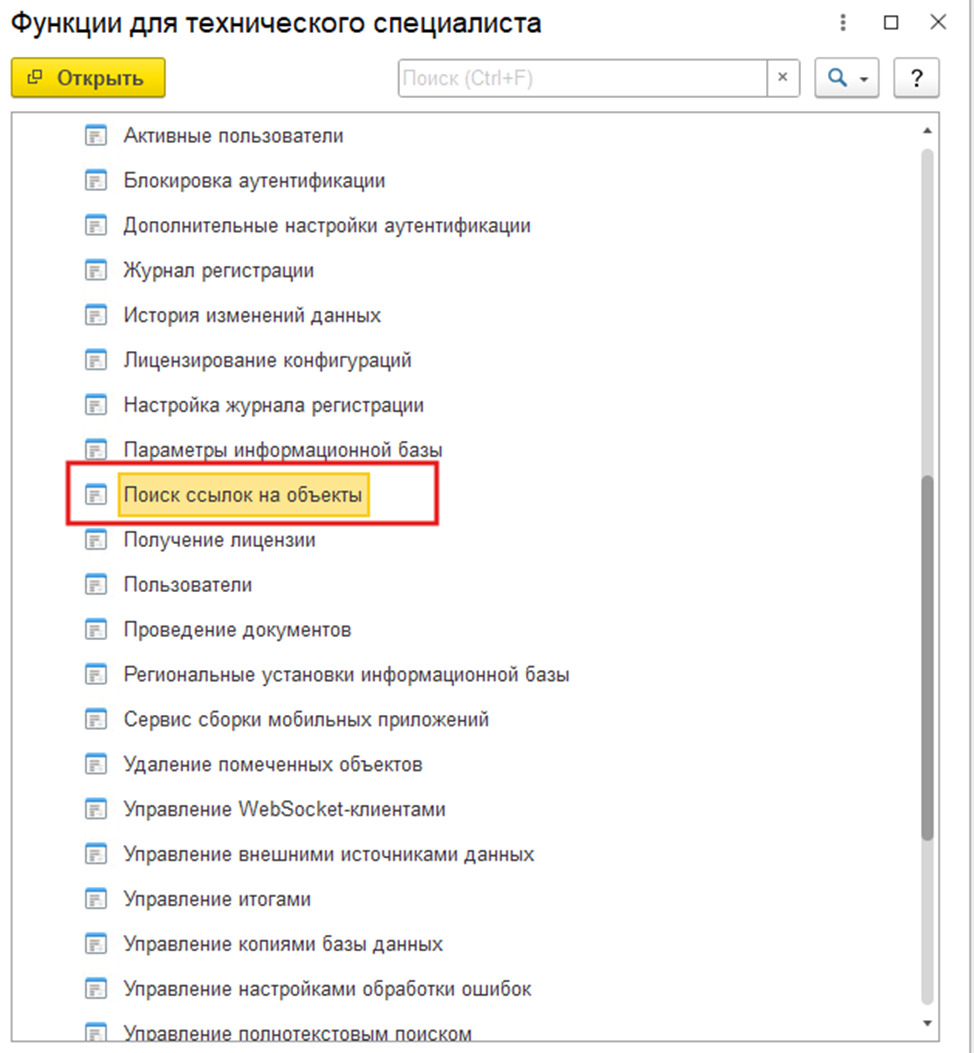
В открывшемся окне найдите и раскройте ветку «Стандартные».
В открывшемся окне найдите и раскройте ветку «Стандартные».
Зачем нужна
В 1С иногда нужно быстро выяснить, где именно используется нужный нам элемент (к примеру, номенклатура или контрагент). Вручную это почти нереально. Для таких случаев пригодится обработка «Поиск ссылок на объекты». Она покажет все документы и справочники, в которых встречается выбранный объект
Откройте обработку через «функции технического специалиста»
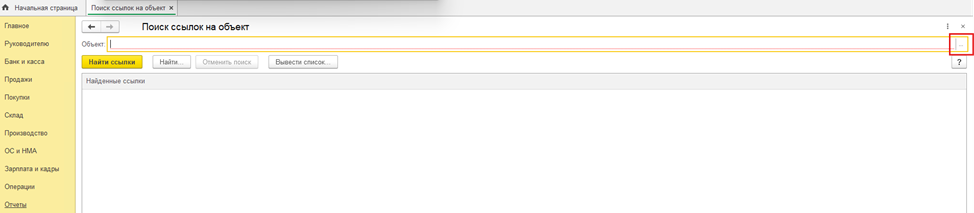
В поле «Объект» нажмите на кнопку с тремя точками.
В 1С иногда нужно быстро выяснить, где именно используется нужный нам элемент (к примеру, номенклатура или контрагент). Вручную это почти нереально. Для таких случаев пригодится обработка «Поиск ссылок на объекты». Она покажет все документы и справочники, в которых встречается выбранный объект
Откройте обработку через «функции технического специалиста»
В поле «Объект» нажмите на кнопку с тремя точками.
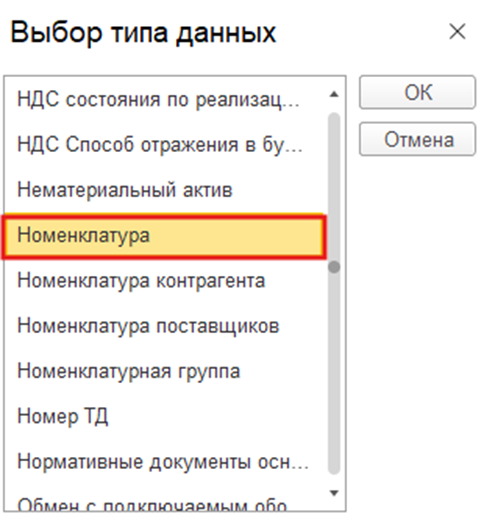
В появившемся списке выберите тип того, что хотите найти (например, «Номенклатура», «Контрагент»). Нажмите «ОК».
Выберите конкретный элемент.
Теперь укажите, какая именно номенклатура вас интересует (в нашем случае рассмотрим на примере номенклатуры «Амортизатор»).
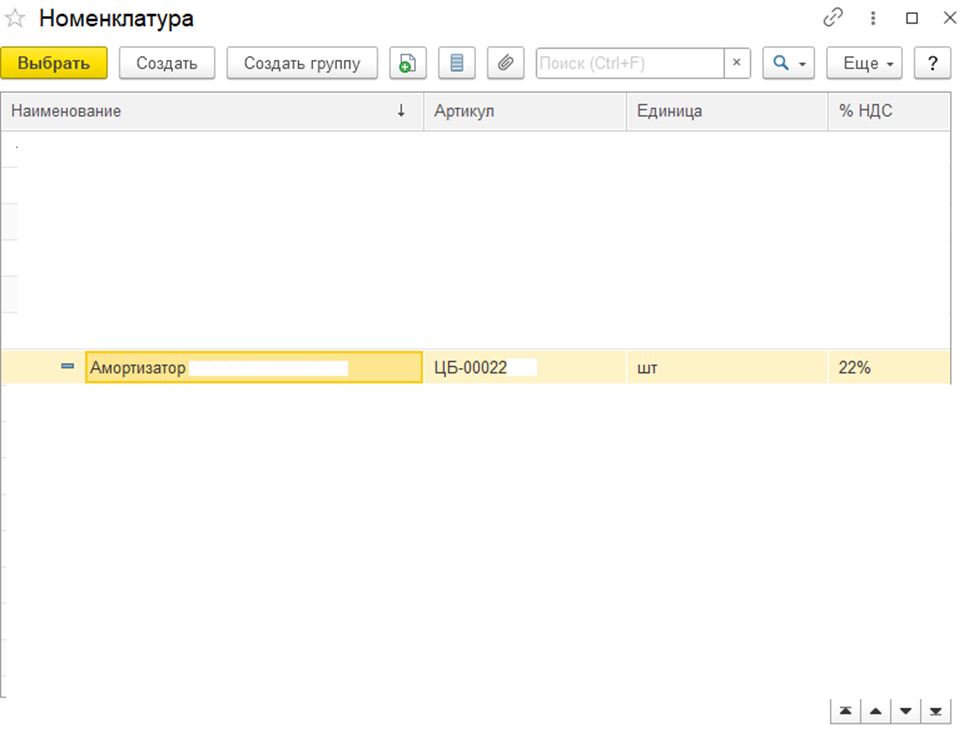
Запустите поиск.
Нажмите кнопку «Найти ссылки». Программа начнет сканировать базу. Чем больше база, тем дольше придется подождать — это нормально.
Нажмите кнопку «Найти ссылки». Программа начнет сканировать базу. Чем больше база, тем дольше придется подождать — это нормально.
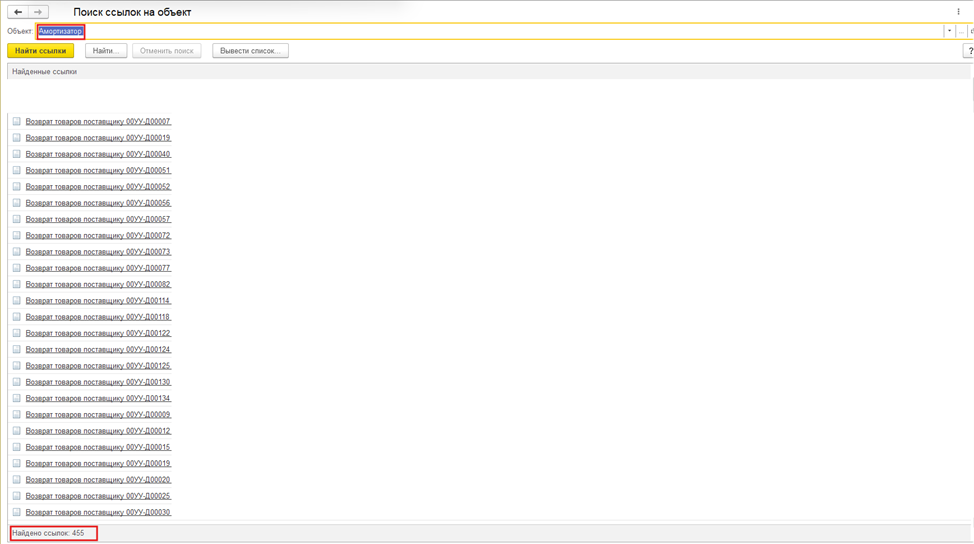
Внизу появится список, в котором будет указано, где именно найден ваш объект: в каком документе, справочнике или регистре. Из этого списка можно перейти непосредственно к найденным документам - для этого достаточно дважды кликнуть по любой строке результата, и 1С автоматически откроет тот документ или справочник, где «засветился» ваш объект.
Обработка находит ссылки в справочниках, документах и регистрах сведений.
Важное ограничение: она не показывает ссылки в регистрах накопления (например, движения товаров по складу). Для этого существует другой отчёт - «Движения документа».
Обработка находит ссылки в справочниках, документах и регистрах сведений.
Важное ограничение: она не показывает ссылки в регистрах накопления (например, движения товаров по складу). Для этого существует другой отчёт - «Движения документа».
Обработка «Проведение документов»
Этот инструмент позволяет массово провести или перепровести всех документов за определенный период.
Например, после обновления или доработки программы, когда нужно, чтобы документы пересчитались по новым правилам, либо после исправления ошибок в справочниках (например, после изменения ставки НДС), требуется перепровести документы, чтобы изменения применились. Если накопилось много непроведённых документов, также можно воспользоваться этой обработкой.
Перед запуском обработки обязательно сделайте резервную копию базы данных! Если что-то пойдет не так, вы сможете вернуться к исходному состоянию.
Откройте обработку из меню «Функции технического специалиста».
Например, после обновления или доработки программы, когда нужно, чтобы документы пересчитались по новым правилам, либо после исправления ошибок в справочниках (например, после изменения ставки НДС), требуется перепровести документы, чтобы изменения применились. Если накопилось много непроведённых документов, также можно воспользоваться этой обработкой.
Перед запуском обработки обязательно сделайте резервную копию базы данных! Если что-то пойдет не так, вы сможете вернуться к исходному состоянию.
Откройте обработку из меню «Функции технического специалиста».
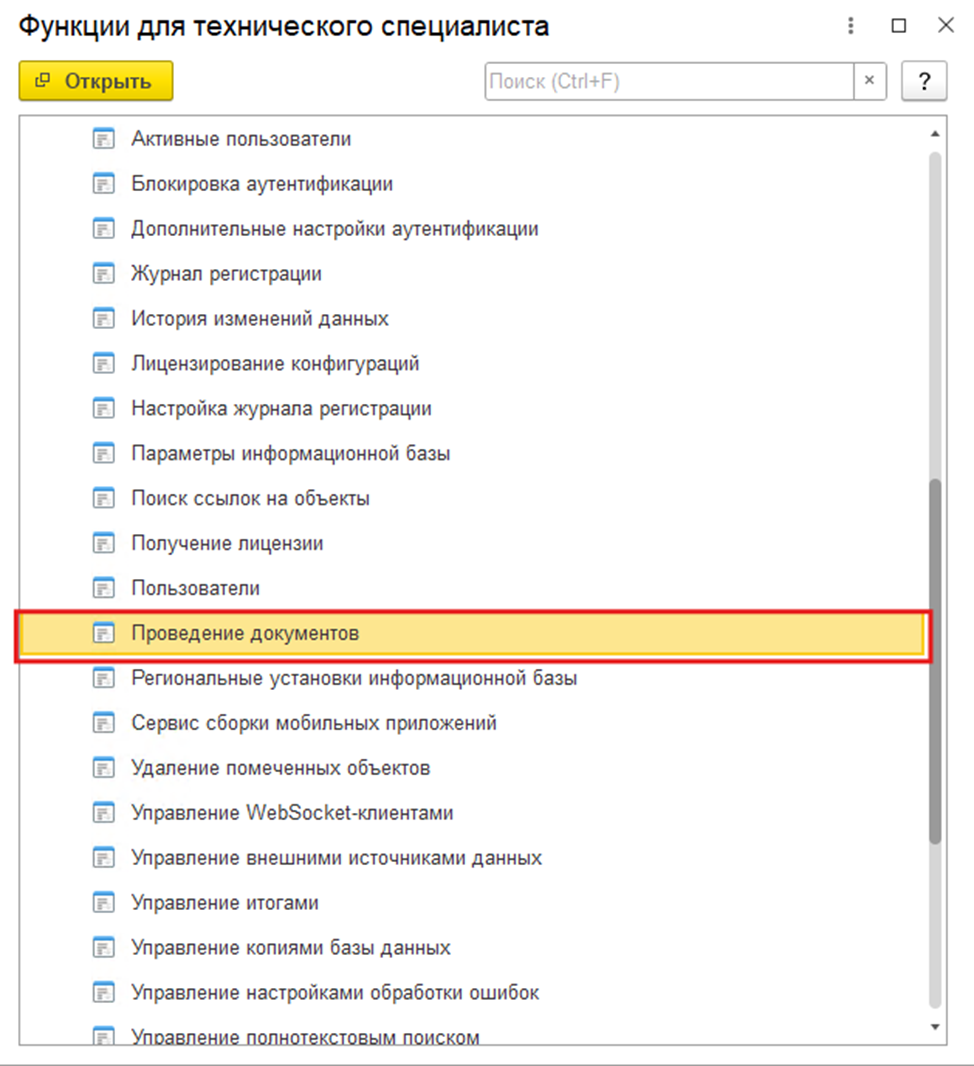
В открывшемся окне будет две вкладки: «Проведение документов» и «Восстановление последовательности». Рассмотрим пока что проведение документов. Можно выбрать и указать период, за который будут перепроводиться документы, а также список документов, которые можно включить для перепроведения.
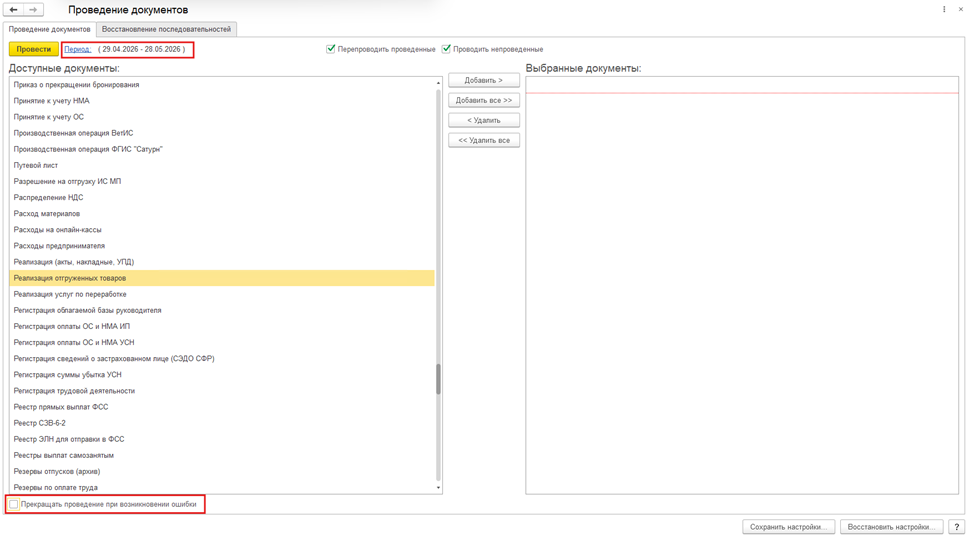
Задайте период.
Укажите даты, за которые нужно обработать документы (например, с 01.05.2026 по 31.05.2026).
Укажите даты, за которые нужно обработать документы (например, с 01.05.2026 по 31.05.2026).
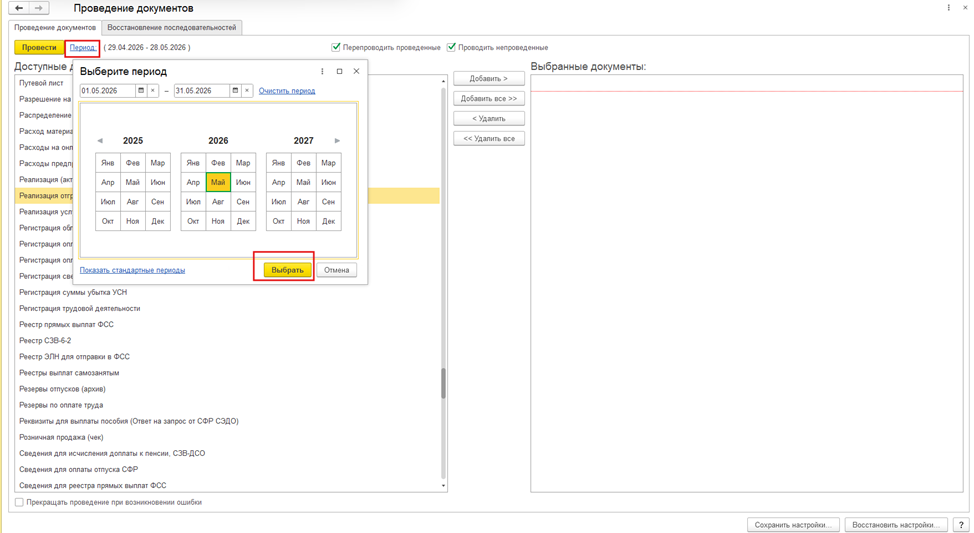
Рассмотрим параметры обработки «Проведение документов», которые можно настроить при её использовании.

«Перепроводить документы» — используется чаще всего. Документы, которые уже проведены, будут проведены заново.
«Перепроводить документы» — используется чаще всего. Документы, которые уже проведены, будут проведены заново.

«Прекращать проведение при возникновении ошибки»
Если флажок установлен (включён):
При возникновении ошибки обработка останавливается. Выводится сообщение с описанием ошибки и указанием документа, на котором произошла остановка.
Если флажок СНЯТ (значение по умолчанию):
При возникновении ошибки обработка продолжается. Документы с ошибками пропускаются, остальные перепроводятся. В конце выводится список документов с ошибками.
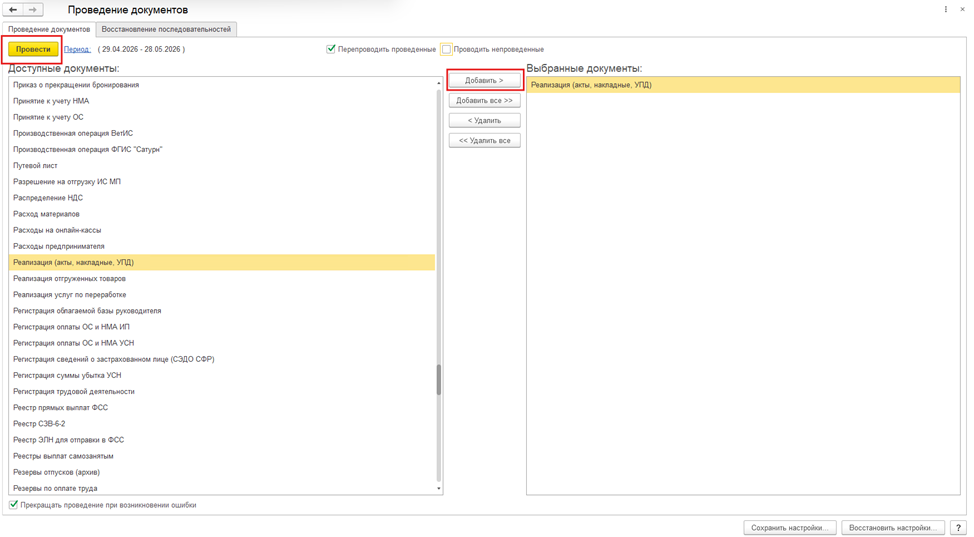
После того как все настройки установлены, нажимаем кнопку «Провести». Также, при необходимости, можно сохранить настройки, нажав на соответствующую кнопку в нижней части окна.
Если флажок установлен (включён):
При возникновении ошибки обработка останавливается. Выводится сообщение с описанием ошибки и указанием документа, на котором произошла остановка.
Если флажок СНЯТ (значение по умолчанию):
При возникновении ошибки обработка продолжается. Документы с ошибками пропускаются, остальные перепроводятся. В конце выводится список документов с ошибками.
После того как все настройки установлены, нажимаем кнопку «Провести». Также, при необходимости, можно сохранить настройки, нажав на соответствующую кнопку в нижней части окна.
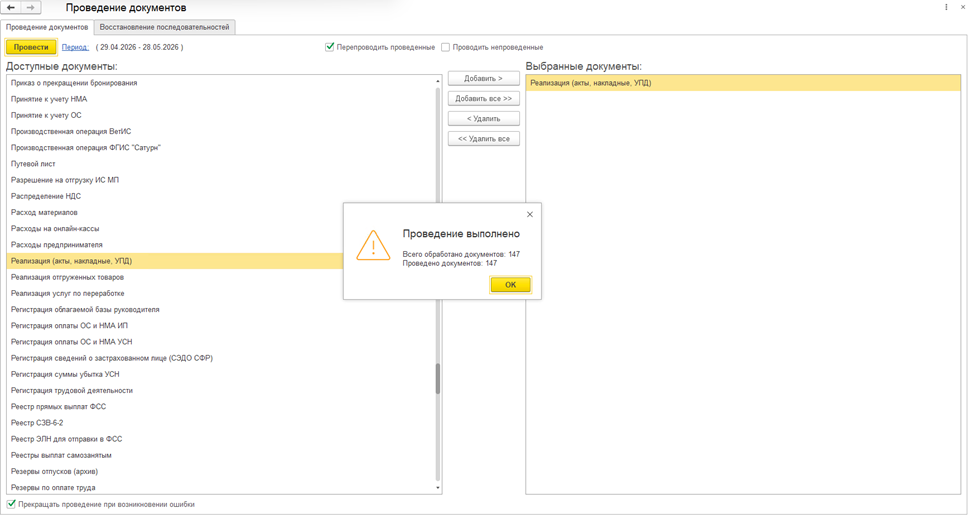
По завершении проведения документов программа сформирует отчёт о результатах.
Восстановление последовательности
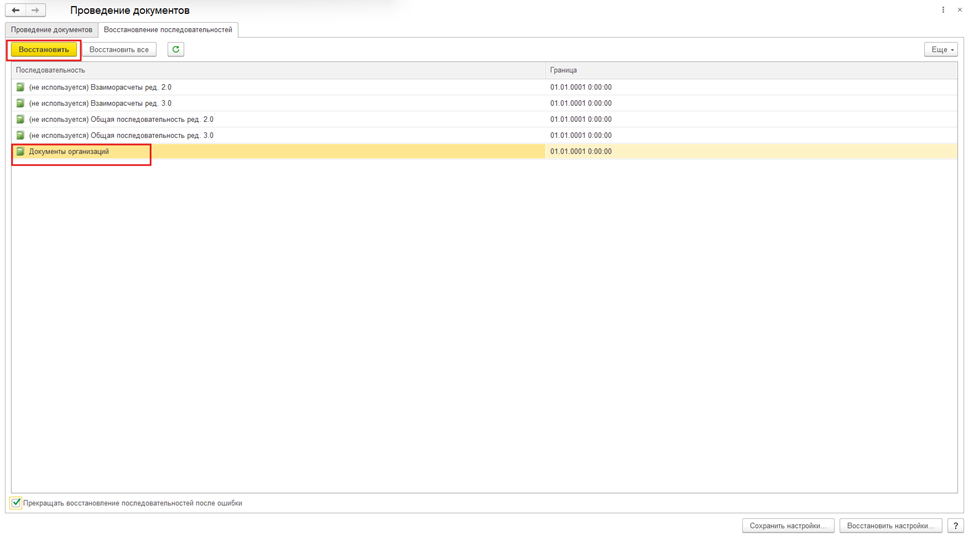
Восстановление последовательности — это процесс перепроведения документов в правильном хронологическом порядке, который заставляет программу «забыть» старый порядок и пересчитать всё заново по правильной логике.
На вкладке «восстановление последовательностей» не потребуется вносить никаких параметров. Достаточно просто отметить последовательности, подлежащие восстановлению, и затем щёлкнуть по кнопке «Восстановить». Если требуется восстановить все последовательности, можно не выделять их по отдельности, а сразу нажать кнопку «Восстановить все».
На вкладке «восстановление последовательностей» не потребуется вносить никаких параметров. Достаточно просто отметить последовательности, подлежащие восстановлению, и затем щёлкнуть по кнопке «Восстановить». Если требуется восстановить все последовательности, можно не выделять их по отдельности, а сразу нажать кнопку «Восстановить все».
Обработка «Удаление помеченных объектов»
В программах 1С объекты не удаляются мгновенно — это сделано для защиты от случайной потери данных. Вместо этого используется двухэтапный механизм: сначала объект помечают на удаление, а затем, при необходимости, удаляют окончательно с помощью специальной обработки.
Эта обработка выполняет окончательное удаление объектов, которые были предварительно помечены на удаление.
Важное предупреждение!
Удаленные объекты восстановить обычными средствами НЕЛЬЗЯ. Перед запуском этой обработки ОБЯЗАТЕЛЬНО сделайте резервную копию базы данных.
Откройте обработку через раздел «Администрирование» - «Обслуживание» - «Удаление помеченных объектов».
Эта обработка выполняет окончательное удаление объектов, которые были предварительно помечены на удаление.
Важное предупреждение!
Удаленные объекты восстановить обычными средствами НЕЛЬЗЯ. Перед запуском этой обработки ОБЯЗАТЕЛЬНО сделайте резервную копию базы данных.
Откройте обработку через раздел «Администрирование» - «Обслуживание» - «Удаление помеченных объектов».

Также её можно открыть через меню «Функции технического специалиста».
Программа соберет список всех объектов, которые помечены на удаление.
Отберите, что именно удалять.
Появится список. Вы можете снять галочки с тех объектов, которые удалять не нужно (например, оставить только один вид документов - «Счёт на оплату».).
Программа соберет список всех объектов, которые помечены на удаление.
Отберите, что именно удалять.
Появится список. Вы можете снять галочки с тех объектов, которые удалять не нужно (например, оставить только один вид документов - «Счёт на оплату».).
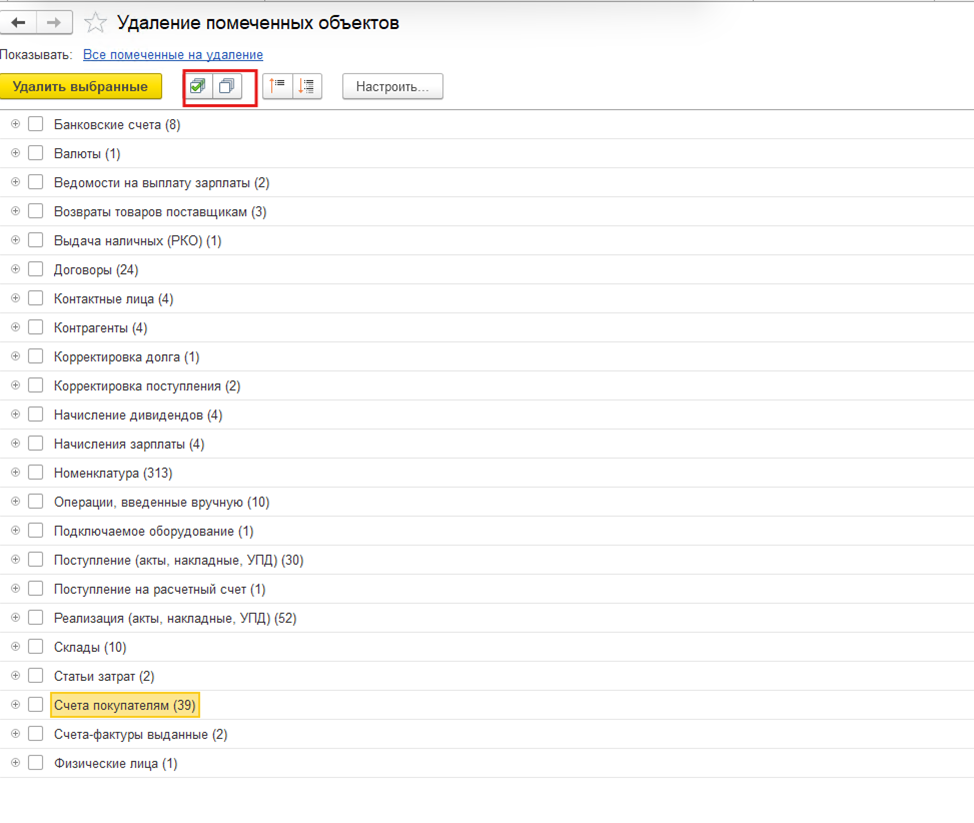
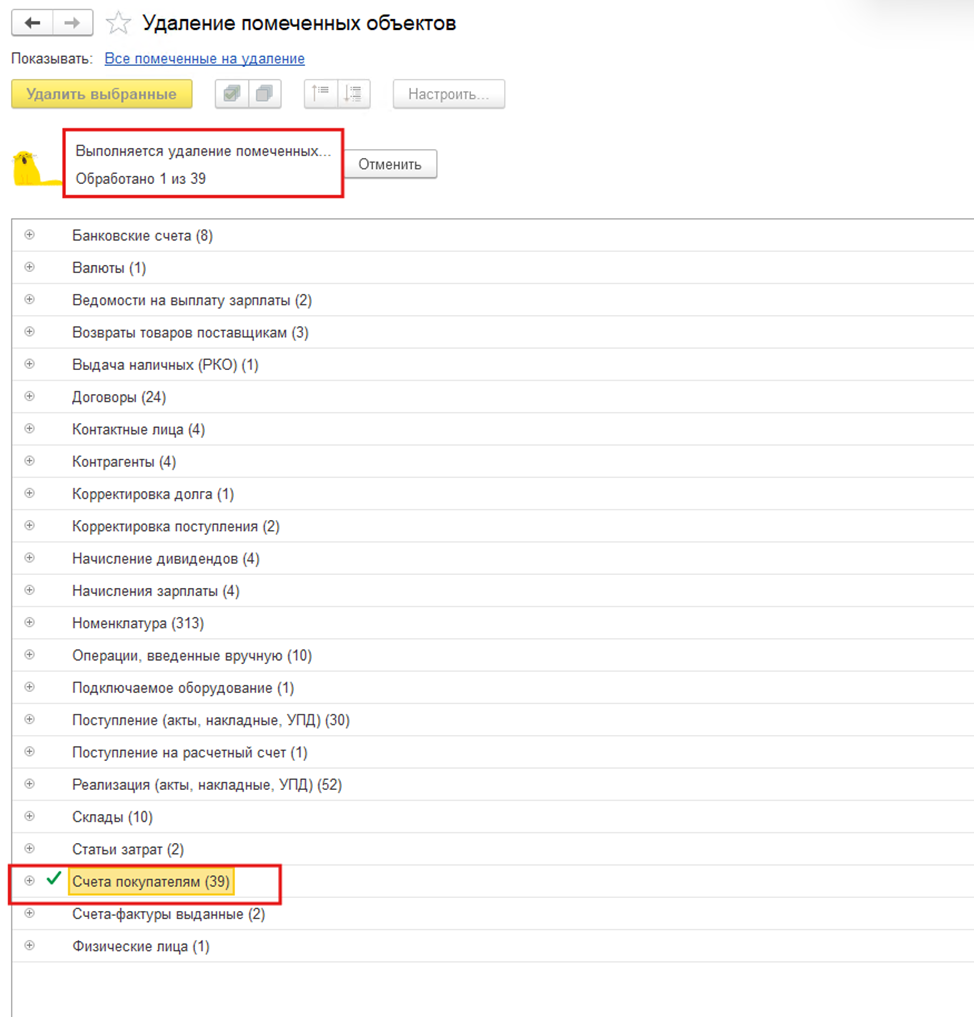
Нажмите кнопку «Удалить выбранные».
Программа начнёт проверку связей: если выбранный объект нигде не используется, он будет удалён сразу. Если на него есть ссылки, удаление приостановится, и программа покажет, какие объекты мешают.
Если некоторые объекты не удалились, значит, на них есть ссылки других объектов. Программа покажет список этих ссылок.
Что можно сделать:
Удалить ссылающиеся объекты — если они тоже помечены на удаление.
Заменить ссылку — если удаляемый объект — дубль, можно заменить его на основной объект.
Повторите удаление.
После устранения препятствий нажмите кнопку «Повторить удаление». Процесс можно повторять несколько раз, пока все помеченные объекты не будут удалены.
Программа начнёт проверку связей: если выбранный объект нигде не используется, он будет удалён сразу. Если на него есть ссылки, удаление приостановится, и программа покажет, какие объекты мешают.
Если некоторые объекты не удалились, значит, на них есть ссылки других объектов. Программа покажет список этих ссылок.
Что можно сделать:
Удалить ссылающиеся объекты — если они тоже помечены на удаление.
Заменить ссылку — если удаляемый объект — дубль, можно заменить его на основной объект.
Повторите удаление.
После устранения препятствий нажмите кнопку «Повторить удаление». Процесс можно повторять несколько раз, пока все помеченные объекты не будут удалены.