

Установка минимальной цены продажи в зависимости от цены закупки
При продаже товара мы можем применять скидки для покупателя, но при этом нельзя забывать о цене закупки данного товара, чтобы не торговать себе в убыток.
На примере 1С:УНФ 3.0.13.251 рассмотрим функционал по установке минимальной цены продажи, причем с ее расчетом на основе цены закупки.
1) Включаем данный функционал в разделе Настройки – Еще больше возможностей – Минимальные цены продажи.
1) Включаем данный функционал в разделе Настройки – Еще больше возможностей – Минимальные цены продажи.

2) В разделе Продажи – Виды цен создаем вид цены Закупочная. Тип вида цен: Статический. Устанавливаем галку Заполнять из документа-основания.


3) Создаем вид цены Минимальная. Тип вида цен: Динамический (процент). Базовый вид цен: «Закупочная» (ранее созданный нами вид цен). Устанавливаем наценку, например, 10%.

4) По кнопке Настройки минимальных цен в качестве минимальной цены продажи в нашей программе устанавливаем созданный нами вид цен «Минимальная».


Таким образом, при продаже товара мы не сможем случайно установить цену ниже, чем цена закупки + 10%.
Рассмотрим на простом примере, как это работает.
1) Приходной накладной оформляем поступление товара по цене 1000 руб. На основании документа создаем документ Установка цен.
Рассмотрим на простом примере, как это работает.
1) Приходной накладной оформляем поступление товара по цене 1000 руб. На основании документа создаем документ Установка цен.

2) Значение цены «Закупочная» устанавливается 1000 руб. Проводим документ. В карточке номенклатуры устанавливаются цены «Закупочная» и «Минимальная».


3) Расходной накладной оформляем реализацию товара. Во-первых, даже если в документе установлен вид цены со значением ниже «Минимальной», то принудительно установится минимальная цена продажи.

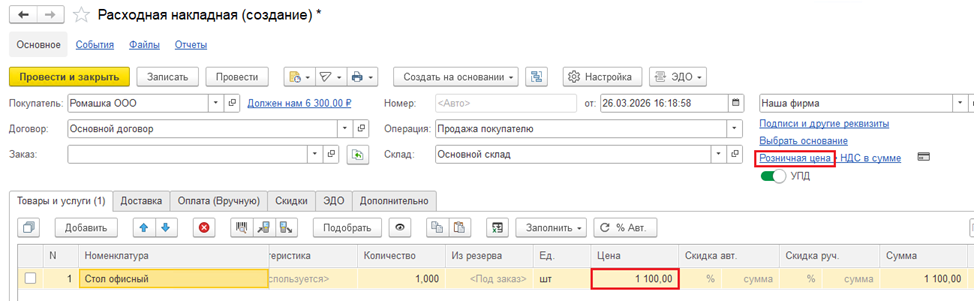
Во-вторых, при использовании ручной или автоматической скидки программа не даст снизить цену ниже минимальной, и сама пересчитает максимально возможный процент скидки.


Если же вручную изменить цену, программа подсветит ее красным цветом, но документ можно будет провести.

4) При поступлении товара по новой цене, повторно создаем документ Установка цен на основании Приходной накладной.

Для облегчения отслеживания изменения цены в Приходной накладной можно включить настройку «Цена прошлой закупки и % изменения». Изменение цены отслеживается в рамках поставщика.

