
Как узнать конфигурацию, платформу и релиз базы
В работе с 1С часто возникает необходимость узнать, какая у вас конфигурация, версия платформы и номер релиза конфигурации. Эти данные нужны для решения технических проблем, установки обновлений и общения со специалистами технической поддержки. В этой инструкции я расскажу, как получить эту информацию в разных версиях программы.
Что означают номера версий?
Нумерация платформы и конфигурации 1С состоит из четырех чисел, разделенных точками. Например: 8.3.27.1859
Первое число — номер версии платформы
Второе число — номер редакции
Третье число — номер релиза
Четвертое число — номер подрелиза
Важно понимать разницу между платформой и конфигурацией:
Платформа — это среда, в которой работает программа (например, 1С:Предприятие 8.3.27.1859)
Конфигурация — это сама прикладная программа (например, Бухгалтерия предприятия (3.0.194.14)
Что означают номера версий?
Нумерация платформы и конфигурации 1С состоит из четырех чисел, разделенных точками. Например: 8.3.27.1859
Первое число — номер версии платформы
Второе число — номер редакции
Третье число — номер релиза
Четвертое число — номер подрелиза
Важно понимать разницу между платформой и конфигурацией:
Платформа — это среда, в которой работает программа (например, 1С:Предприятие 8.3.27.1859)
Конфигурация — это сама прикладная программа (например, Бухгалтерия предприятия (3.0.194.14)
Способ 1. Узнать версию в режиме 1С:Предприятие
Этот способ работает во всех современных версиях 1С 8.х и является самым простым.
Для интерфейса «Такси» (современный интерфейс)
Запустите 1С и войдите в базу данных в режиме «1С:Предприятие»
Для интерфейса «Такси» (современный интерфейс)
Запустите 1С и войдите в базу данных в режиме «1С:Предприятие»
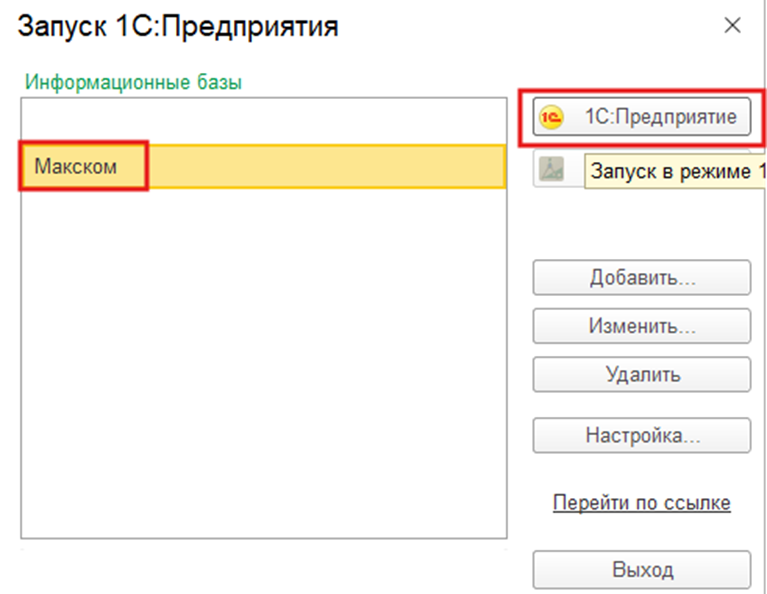
Нажмите на значок «Сервис и настройки» в правом верхнем углу (две горизонтальные полоски со стрелкой вниз)
В выпадающем меню выберите пункт «О программе»
В выпадающем меню выберите пункт «О программе»
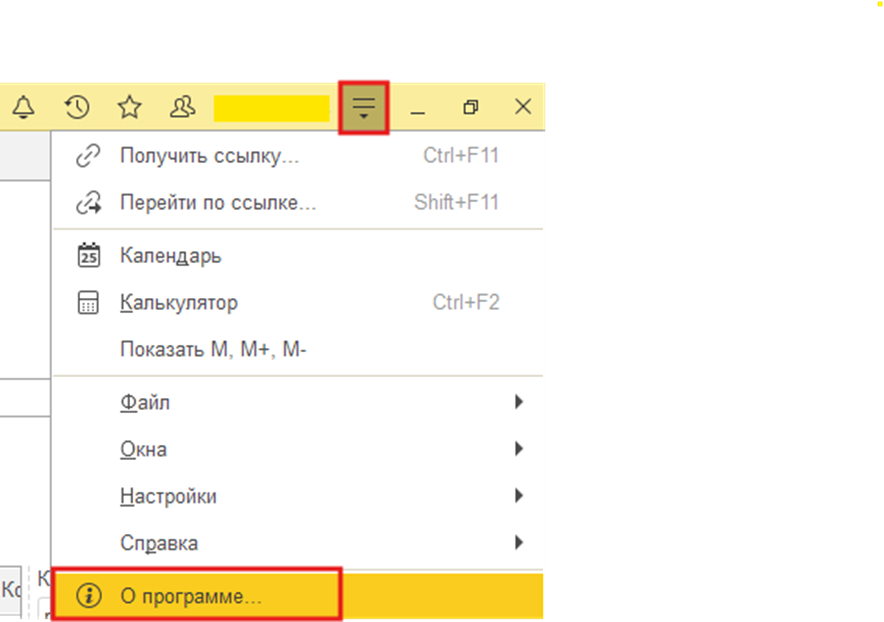
Что вы увидите в окне «О программе»
В открывшемся окне будет представлена следующая информация:
В открывшемся окне будет представлена следующая информация:
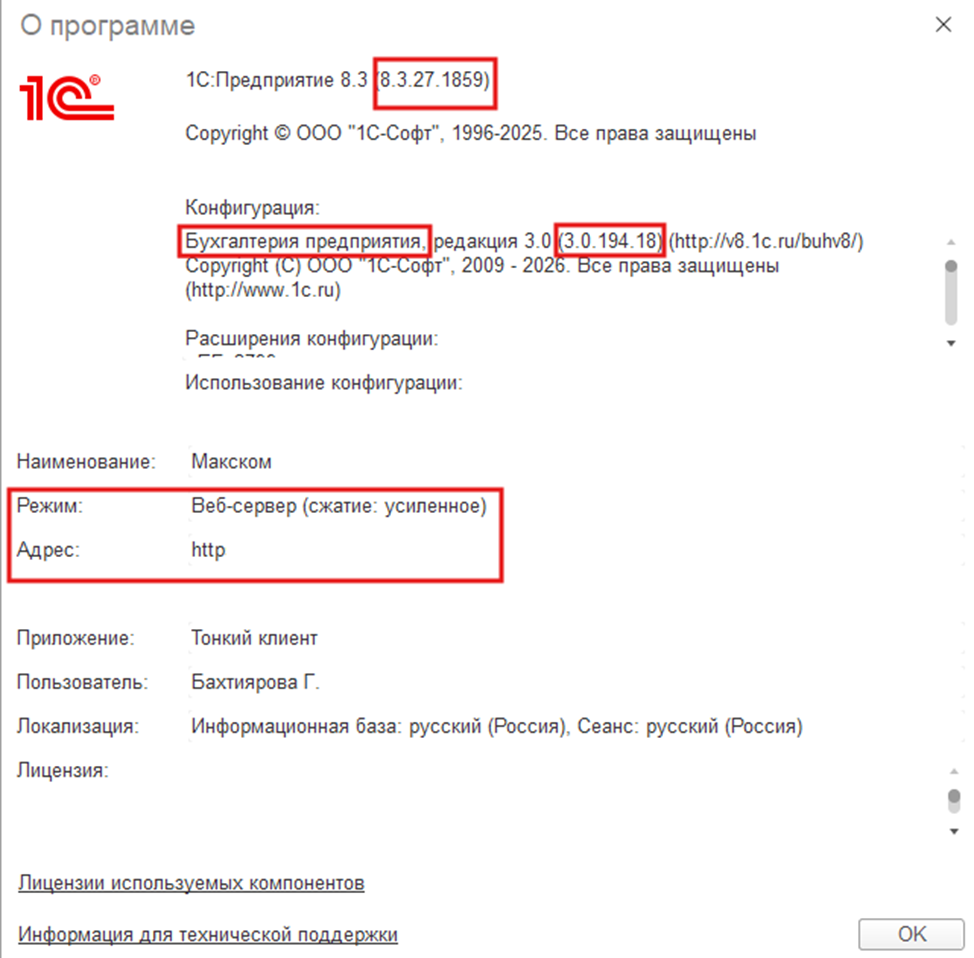
Также здесь можно увидеть каталог базы данных, информацию о лицензиях и другие технические данные.
Способ 2. Быстрый вызов через строку поиска (для интерфейса Такси)
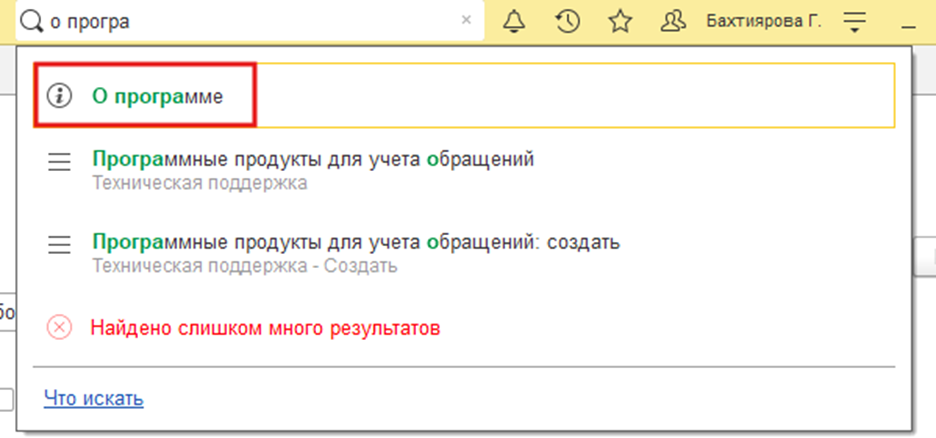
В современных версиях 1С можно быстро открыть окно «О программе» через глобальный поиск:
Нажмите на строку поиска в правом верхнем углу
Начните вводить «О программе»
Выберите соответствующий пункт из результатов поиска
Нажмите на строку поиска в правом верхнем углу
Начните вводить «О программе»
Выберите соответствующий пункт из результатов поиска
Как добавить информационную базу в 1С: файловую, серверную и опубликованную
Добавление информационной базы (ИБ) в 1С — это базовая операция, с которой сталкивается каждый пользователь. В этой инструкции я подробно расскажу, как добавить базу в окне запуска 1С, и разберу три типа расположения: файловый, клиент-серверный и опубликованный на веб-сервере.
1. Как открыть окно добавления базы
Запустите 1С. Перед вами откроется окно списка информационных баз.
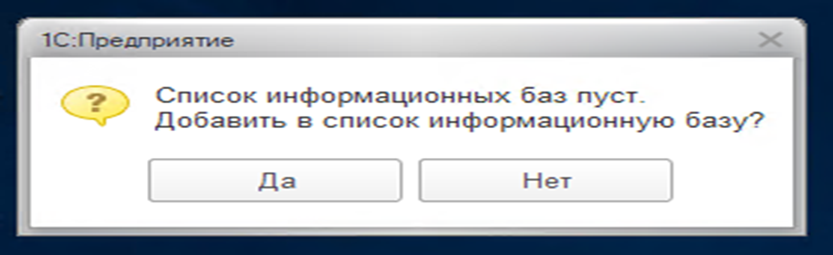
Если вы запускаете 1С впервые и список пуст, программа сама предложит добавить базу — нажмите «Да».
Запустите 1С. Перед вами откроется окно списка информационных баз.
Если вы запускаете 1С впервые и список пуст, программа сама предложит добавить базу — нажмите «Да».
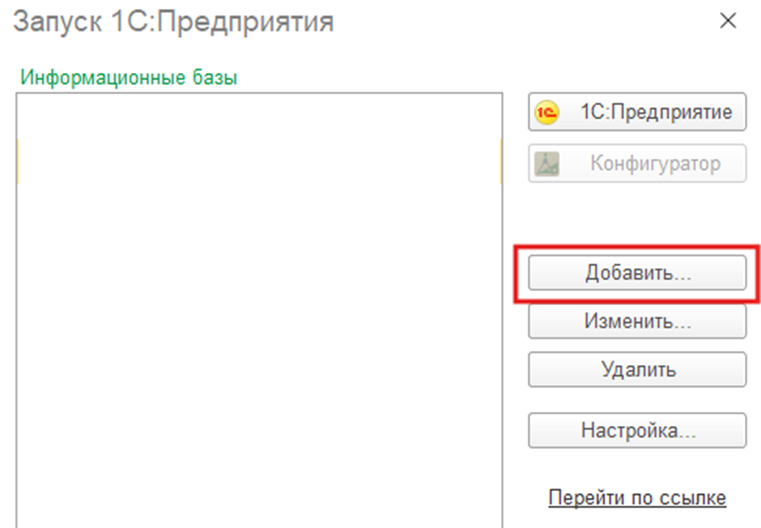
Если в списке уже есть базы, нажмите кнопку «Добавить» в правой части окна.
В открывшемся окне вам будет предложено два варианта:
- Создание новой информационной базы — если вы хотите создать новую пустую базу или базу из шаблона.
- Добавление в список существующей информационной базы — если база уже существует (например, её вам передали коллеги или она расположена на сервере), и вы хотите подключиться к ней.
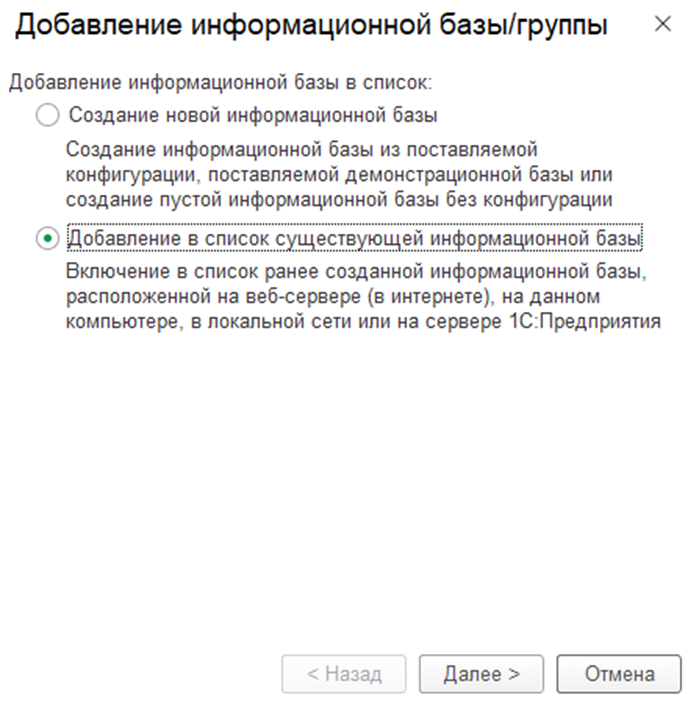
Выберите нужный вариант и нажмите «Далее».
2. Добавление файловой базы (на компьютере или в локальной сети)
Файловый вариант — самый простой и распространенный. Вся база данных хранится в одной папке в виде файлов. База может находиться на вашем компьютере или на сетевом диске.
Пошаговая инструкция:
В окне выбора типа расположения выберите «На данном компьютере или на компьютере в локальной сети».
В поле «Каталог информационной базы» укажите путь к папке, где находится база:
Нажмите на кнопку выбора (три точки) в конце поля.
Файловый вариант — самый простой и распространенный. Вся база данных хранится в одной папке в виде файлов. База может находиться на вашем компьютере или на сетевом диске.
Пошаговая инструкция:
В окне выбора типа расположения выберите «На данном компьютере или на компьютере в локальной сети».
В поле «Каталог информационной базы» укажите путь к папке, где находится база:
Нажмите на кнопку выбора (три точки) в конце поля.
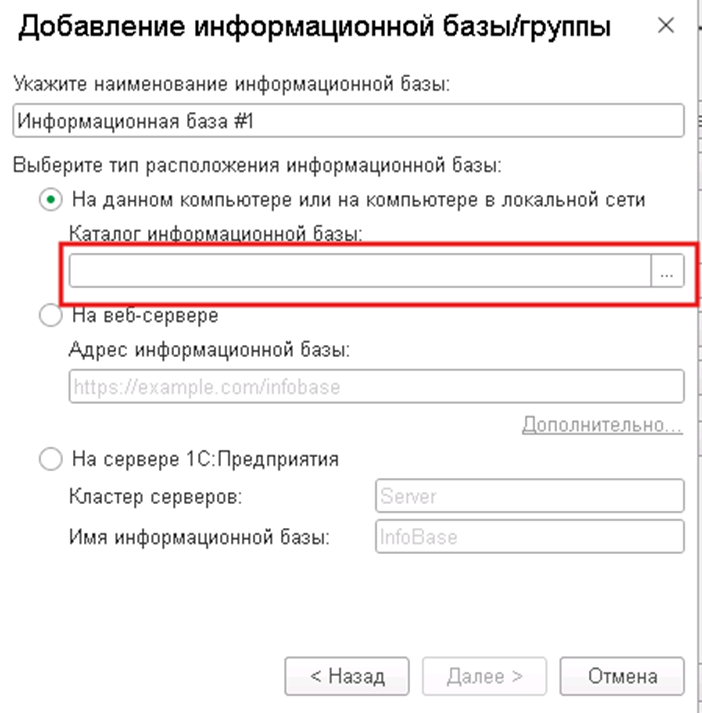
В открывшемся окне проводника найдите папку с базой. Признак того, что это именно папка базы данных — наличие внутри файла 1Cv8.1CD.
Выберите папку и нажмите «ОК».
Нажмите «Далее».
Выберите папку и нажмите «ОК».
Нажмите «Далее».
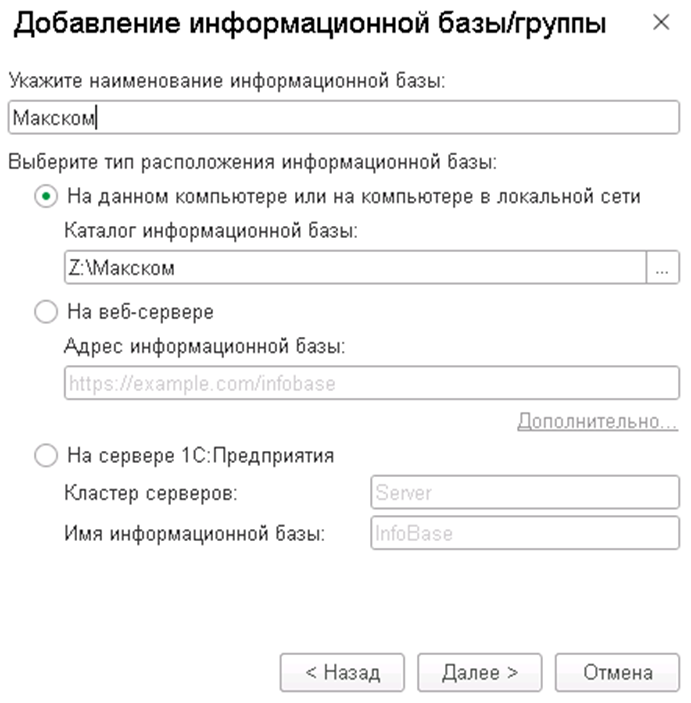
На следующем экране вы можете настроить параметры запуска, но обычно можно оставить их по умолчанию.
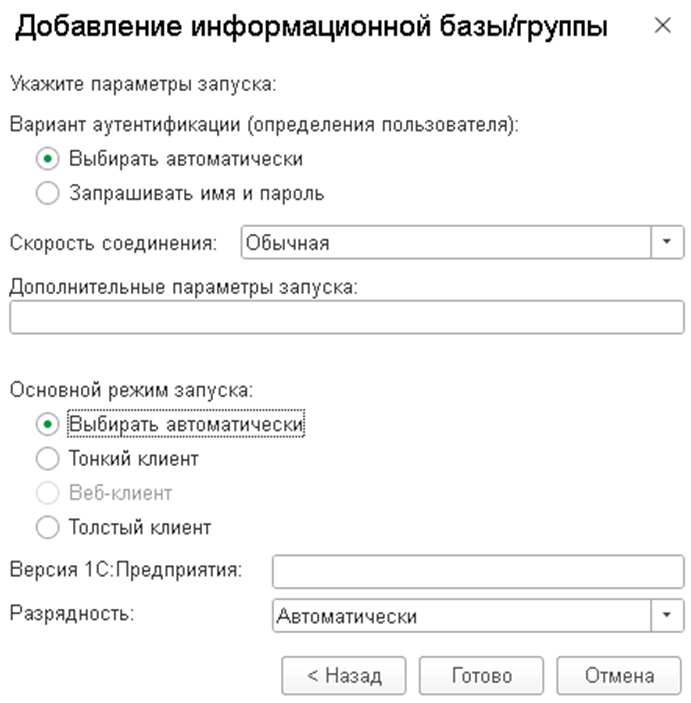
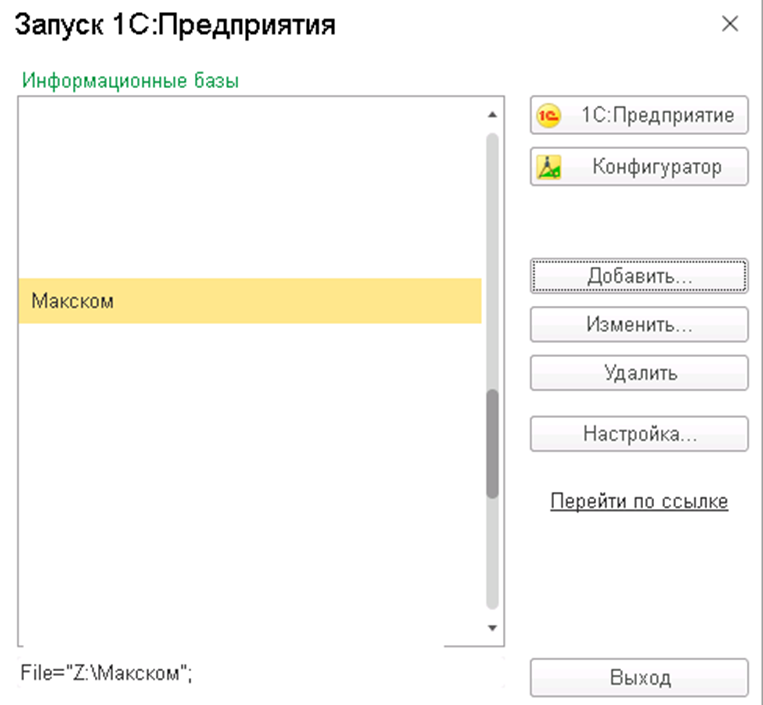
Нажмите «Готово». База появится в списке.
Важные особенности файлового варианта:
- Для многопользовательской работы каталог базы должен быть открыт для чтения и записи всем пользователям (находиться в общей сетевой папке).
- Имя каталога не должно содержать спецсимволы: <>, #, %, ", {}, |, \, ^.
3. Добавление клиент-серверной базы
Клиент-серверный вариант используется, когда база данных хранится на специальном сервере (MS SQL, PostgreSQL и т.д.), а пользователи подключаются к ней через кластер серверов 1С.
Важное предварительное условие: На вашем компьютере должен быть установлен необходимый компонент — «Сервер 1С:Предприятия» (клиентская часть) .
Клиент-серверный вариант используется, когда база данных хранится на специальном сервере (MS SQL, PostgreSQL и т.д.), а пользователи подключаются к ней через кластер серверов 1С.
Важное предварительное условие: На вашем компьютере должен быть установлен необходимый компонент — «Сервер 1С:Предприятия» (клиентская часть) .
Пошаговая инструкция:
В окне выбора типа расположения выберите «На сервере 1С:Предприятия» .
Нажмите «Далее».
Заполните параметры подключения к кластеру:
В окне выбора типа расположения выберите «На сервере 1С:Предприятия» .
Нажмите «Далее».
Заполните параметры подключения к кластеру:
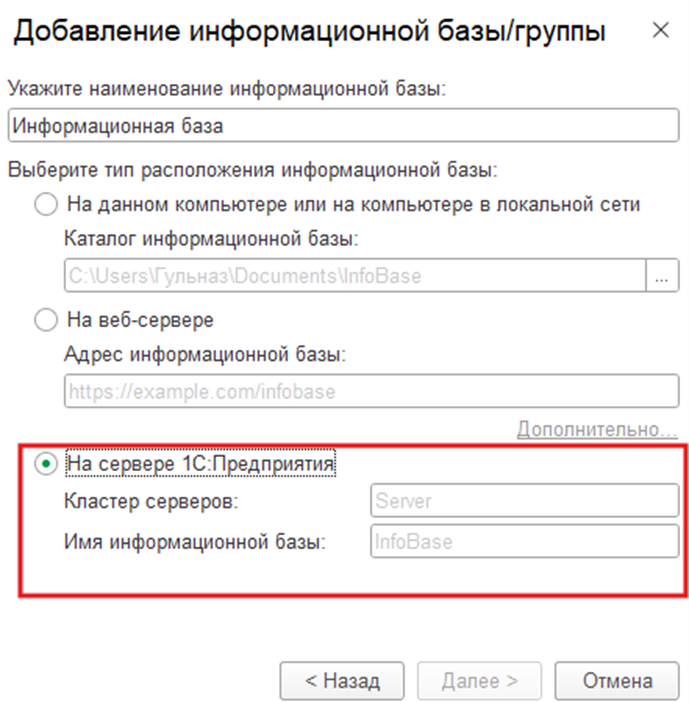
«Кластер серверов 1С:Предприятия» — укажите имя сервера.
«Имя информационной базы в кластере» — укажите точное имя базы, под которым она зарегистрирована на сервере.
Нажмите «Далее».
При необходимости укажите параметры аутентификации и запуска (можно оставить по умолчанию).
Нажмите «Готово».
«Имя информационной базы в кластере» — укажите точное имя базы, под которым она зарегистрирована на сервере.
Нажмите «Далее».
При необходимости укажите параметры аутентификации и запуска (можно оставить по умолчанию).
Нажмите «Готово».
Добавление базы, опубликованной на веб-сервере
Этот способ используется для подключения к базам, которые работают через интернет или локальную сеть с использованием веб-клиента. База может быть опубликована на собственном веб-сервере организации или находиться в облачном сервисе, например 1С:Фреш .
Пошаговая инструкция:
В окне выбора типа расположения выберите «На веб-сервере» .
Нажмите «Далее».
В поле «Адрес информационной базы» укажите полный URL-адрес публикации.
Пошаговая инструкция:
В окне выбора типа расположения выберите «На веб-сервере» .
Нажмите «Далее».
В поле «Адрес информационной базы» укажите полный URL-адрес публикации.
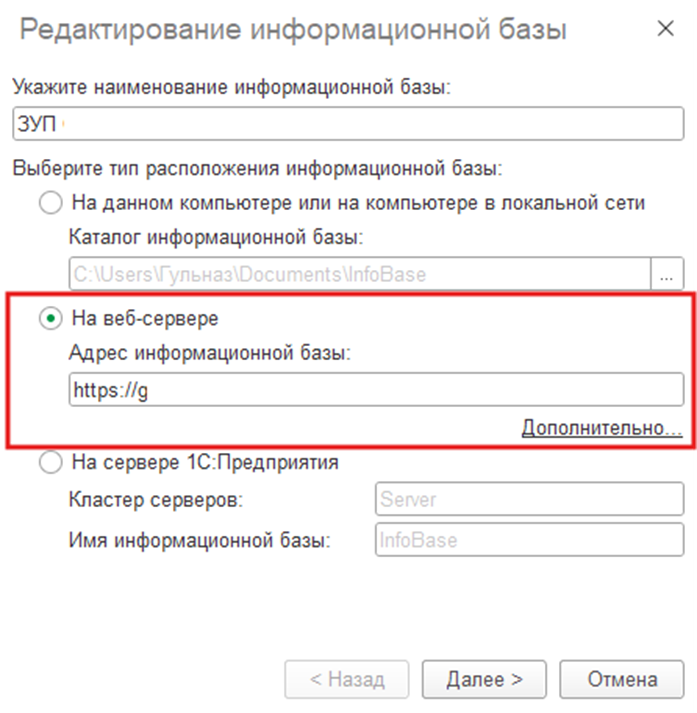
При необходимости нажмите ссылку «Дополнительно», чтобы настроить:
Параметры прокси-сервера.
Способ аутентификации на веб-сервере.
Нажмите «Далее».
Параметры прокси-сервера.
Способ аутентификации на веб-сервере.
Нажмите «Далее».
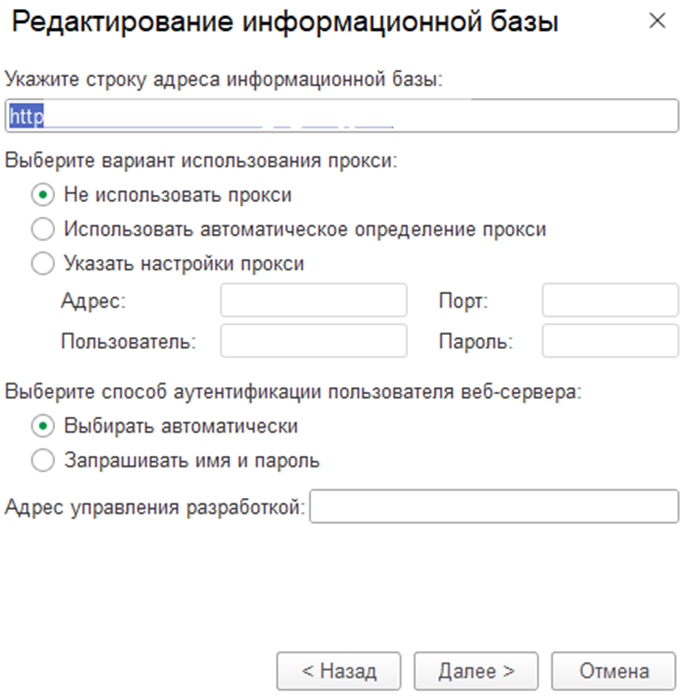
При необходимости настройте параметры сертификатов (для HTTPS-соединений).
Нажмите «Готово».
Полезная информация: если в момент добавления базы в буфере обмена у вас сохранен URL-адрес (например, вы скопировали ссылку на базу из письма или браузера), программа попытается автоматически определить тип расположения и подставить адрес
Нажмите «Готово».
Полезная информация: если в момент добавления базы в буфере обмена у вас сохранен URL-адрес (например, вы скопировали ссылку на базу из письма или браузера), программа попытается автоматически определить тип расположения и подставить адрес
Как посмотреть пути баз 1С через режим предприятия и не заходя в базу
Когда возникает необходимость узнать физический путь к информационной базе 1С, это можно сделать несколькими способами. В этой инструкции я расскажу, как посмотреть пути баз в 1С через режим предприятия (то есть уже работая в программе), а также без захода в базу — на этапе выбора конфигурации.
Способ 1. Посмотреть путь без захода в базу (в окне запуска 1С)
Это самый простой способ. Он позволяет узнать путь к базе до того, как вы войдете в программу.
Пошаговая инструкция:
Запустите 1С обычным способом (через ярлык на рабочем столе или из меню «Пуск»).
Откроется окно «Запуск 1С:Предприятия» со списком всех информационных баз.
Выделите нужную базу — просто щелкните по ней один раз мышкой (не нажимайте «Запустить»).
В нижней части окна отобразится путь к каталогу этой информационной базы.
Пошаговая инструкция:
Запустите 1С обычным способом (через ярлык на рабочем столе или из меню «Пуск»).
Откроется окно «Запуск 1С:Предприятия» со списком всех информационных баз.
Выделите нужную базу — просто щелкните по ней один раз мышкой (не нажимайте «Запустить»).
В нижней части окна отобразится путь к каталогу этой информационной базы.
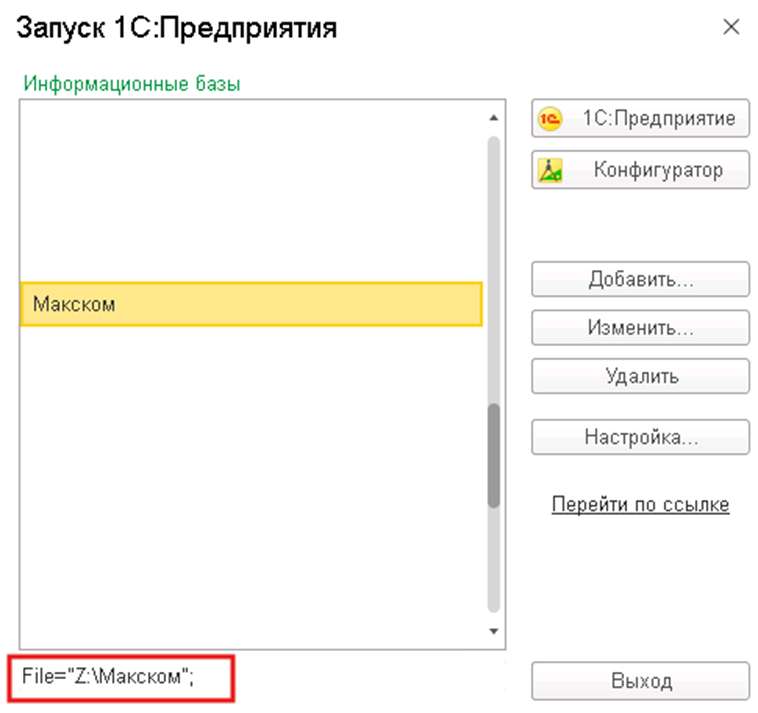
Если база является клиент-серверной, в нижней части окна отобразится не путь к папке, а строка подключения к серверу, например: Srvr="server1";Ref="Buhgalteriya"
На этом всё — путь успешно найден. Вы можете скопировать его, выделив мышкой и нажав Ctrl+C.
На этом всё — путь успешно найден. Вы можете скопировать его, выделив мышкой и нажав Ctrl+C.
Способ 2. Посмотреть путь в режиме «1С:Предприятие» (через программу)
Если вы уже работаете в программе и хотите узнать путь к текущей базе, это также можно сделать штатными средствами.
- Нажмите на значок «Сервис и настройки» в правом верхнем углу (две горизонтальные полоски со стрелкой вниз).
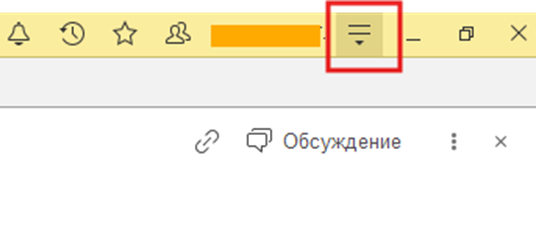
В выпадающем меню выберите «О программе».
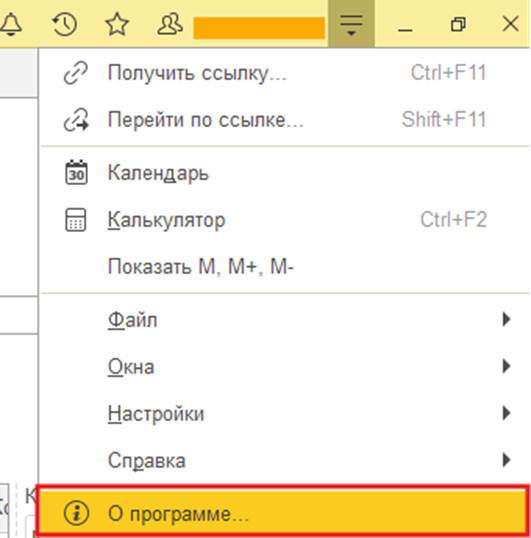
2.В открывшемся окне найдите строку: «Каталог информационной базы» (если у вас файловая база), «Адрес» (если база опубликованная) или «Сервер и имя базы» (если у вас серверная база) — там будет указан полный путь.
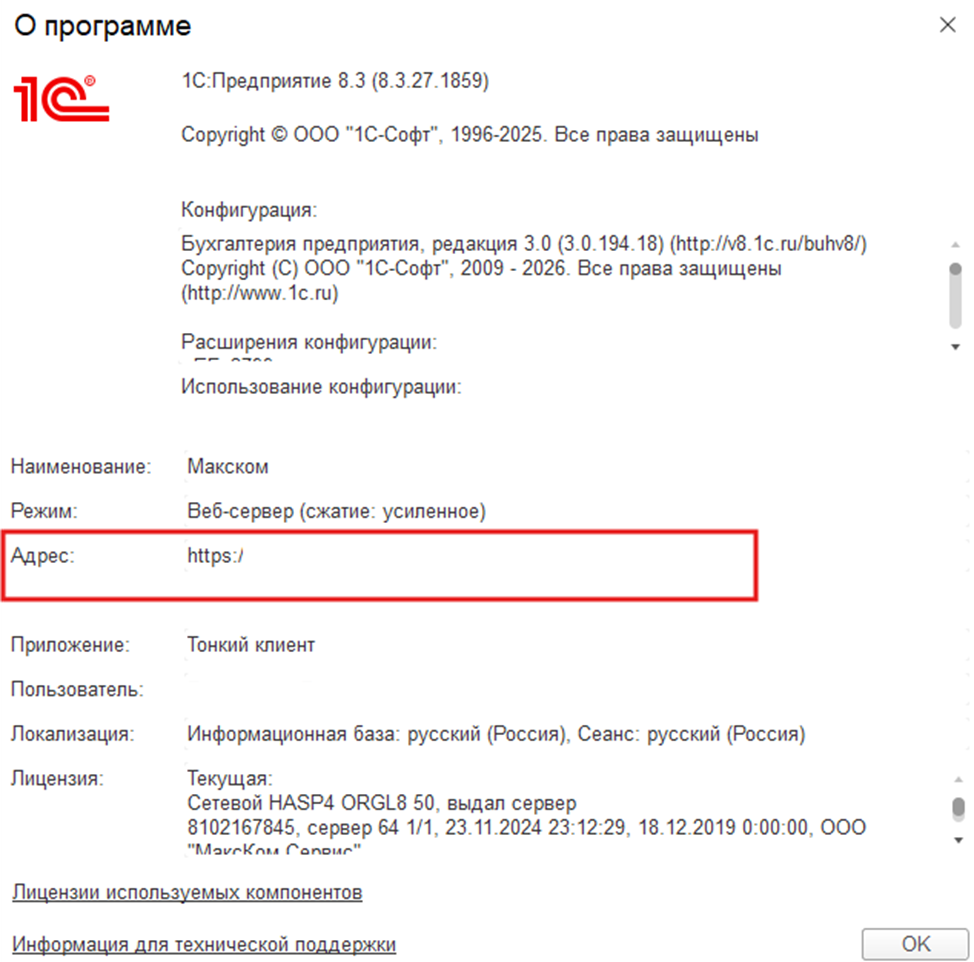
Надеюсь, эта инструкция поможет вам быстро находить пути к информационным базам 1С в любой ситуации!
Как узнать, какая у вас интернет-поддержка в 1С
Интернет-поддержка в 1С — это сервис, который дает доступ к обновлениям конфигураций, методическим материалам, и другим возможностям. Она предоставляется по договору 1С:ИТС (Информационно-технологическое сопровождение) .
Чтобы узнать, какая поддержка у вас подключена, нужно проверить настройки в самой программе и данные на портале 1С. Ниже я подробно описала оба способа
Способ 1. Проверить интернет-поддержку в программе 1С
Этот способ позволяет узнать, подключена ли поддержка и под каким логином.
Шаг 1. Откройте настройки интернет-поддержки
В зависимости от конфигурации путь может немного отличаться, но общий принцип одинаков:
«Администрирование» - «Интернет-поддержка и сервисы»
Чтобы узнать, какая поддержка у вас подключена, нужно проверить настройки в самой программе и данные на портале 1С. Ниже я подробно описала оба способа
Способ 1. Проверить интернет-поддержку в программе 1С
Этот способ позволяет узнать, подключена ли поддержка и под каким логином.
Шаг 1. Откройте настройки интернет-поддержки
В зависимости от конфигурации путь может немного отличаться, но общий принцип одинаков:
«Администрирование» - «Интернет-поддержка и сервисы»
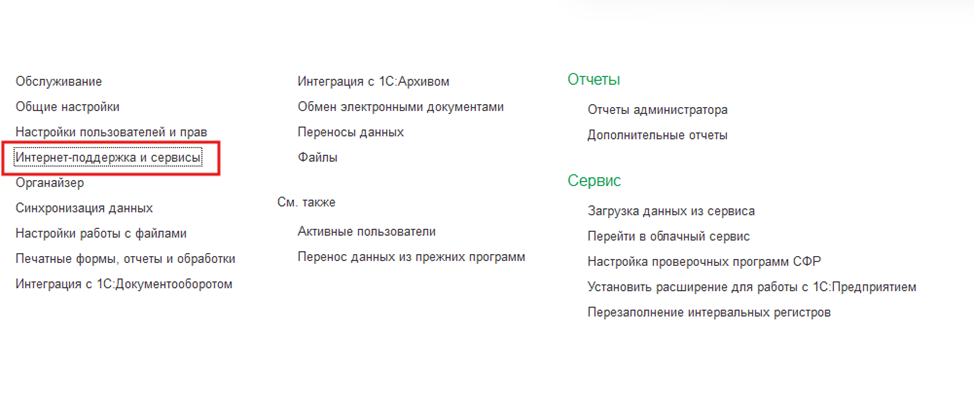
Шаг 2. Посмотрите статус подключения
В открывшейся форме вы увидите одно из двух состояний:
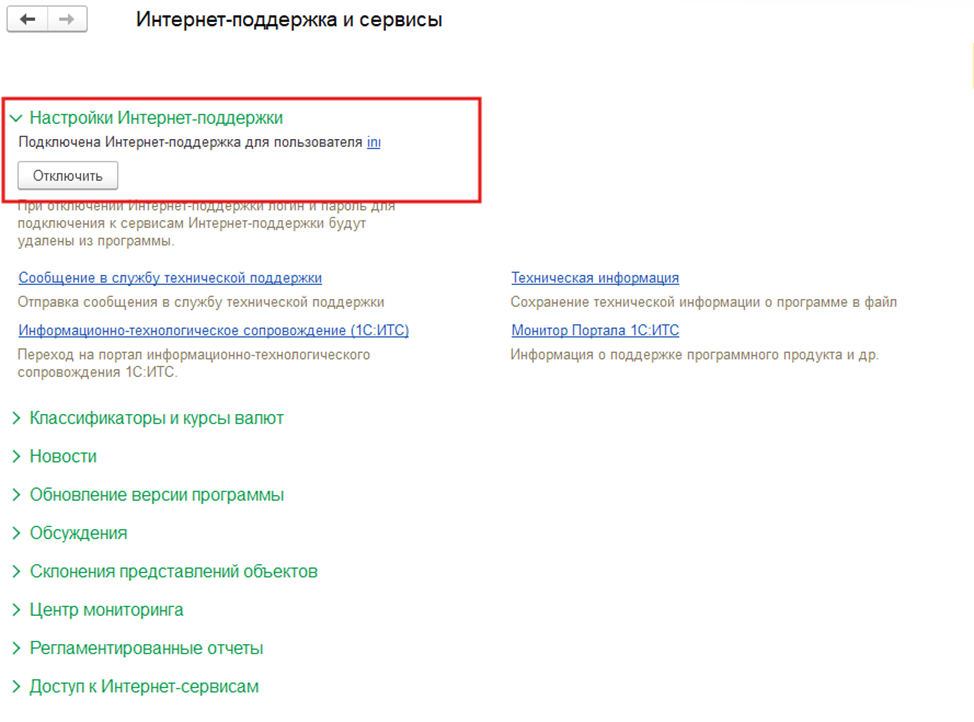
Способ 2. Проверить договор ИТС на портале 1С
Чтобы узнать не только факт подключения, но и версию ИТС (ПРОФ или ТЕХНО) и срок действия договора, нужно зайти в личный кабинет на официальном портале.
Пошаговая инструкция:
Авторизуйтесь на портале 1С
Перейдите на сайт https://portal.1c.ru/ и войдите под своим логином и паролем .
Чтобы узнать не только факт подключения, но и версию ИТС (ПРОФ или ТЕХНО) и срок действия договора, нужно зайти в личный кабинет на официальном портале.
Пошаговая инструкция:
Авторизуйтесь на портале 1С
Перейдите на сайт https://portal.1c.ru/ и войдите под своим логином и паролем .
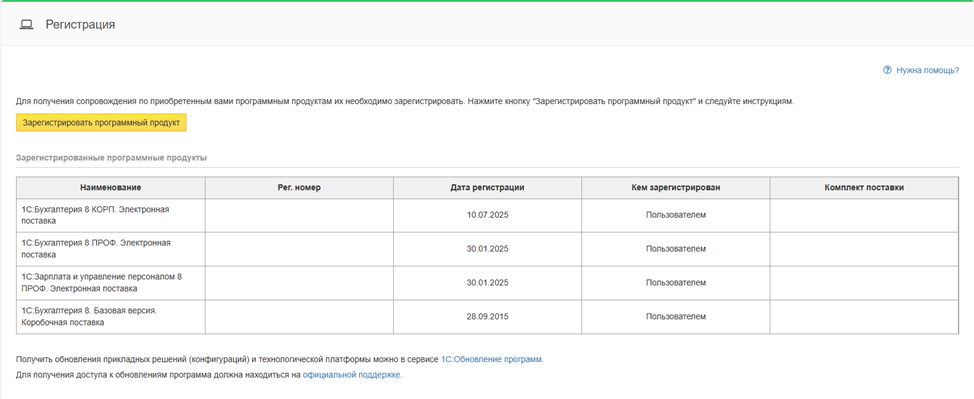
Проверьте зарегистрированные программные продукты
Перейдите в раздел «Программные продукты» - «Регистрация». Здесь отображаются все продукты, которые зарегистрированы на вашу организацию. Убедитесь, что в списке есть ваша конфигурация.
Перейдите в раздел «Программные продукты» - «Регистрация». Здесь отображаются все продукты, которые зарегистрированы на вашу организацию. Убедитесь, что в списке есть ваша конфигурация.
Проверьте действующие договоры сопровождения
Перейдите в раздел «Договоры». Здесь вы увидите:
Вид договора (версия ИТС: ПРОФ, ТЕХНО.)
Период действия (с какой даты по какую)
Перейдите в раздел «Договоры». Здесь вы увидите:
Вид договора (версия ИТС: ПРОФ, ТЕХНО.)
Период действия (с какой даты по какую)

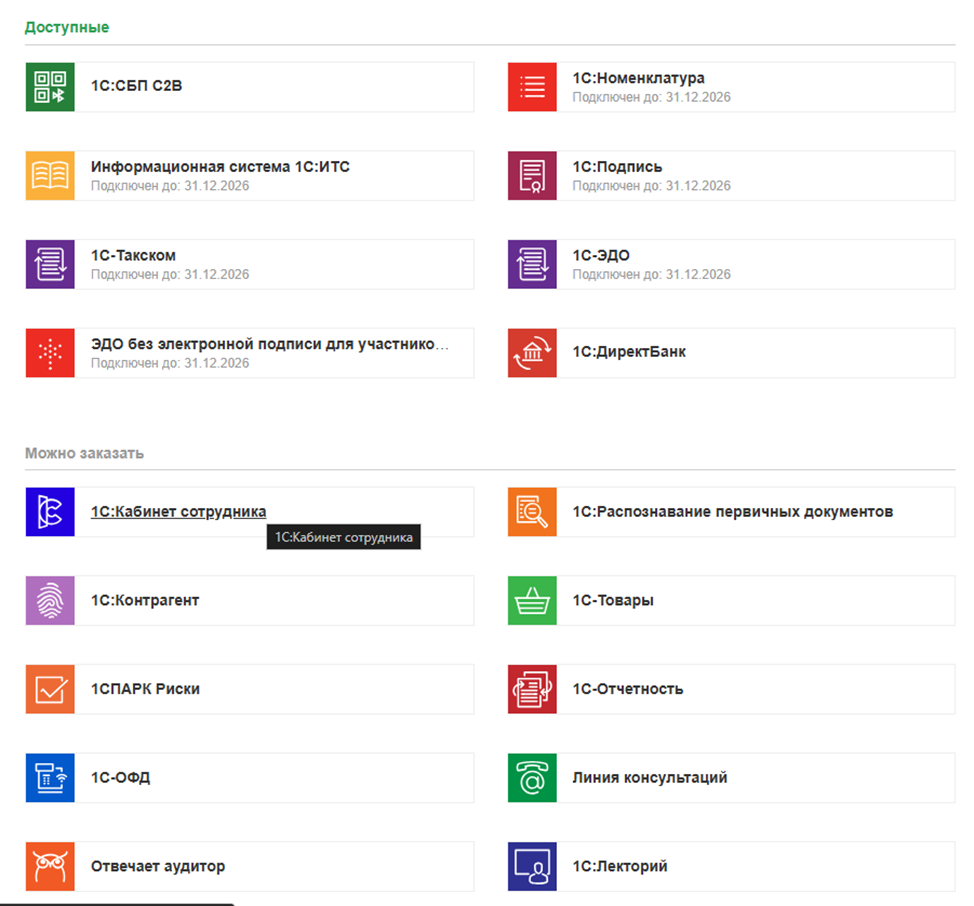
Проверьте доступные сервисы
В разделе «Сервисы» можно увидеть, какие дополнительные сервисы активированы.
В разделе «Сервисы» можно увидеть, какие дополнительные сервисы активированы.
Если у вас остались вопросы или вы не можете найти нужную информацию в настройках, обратитесь к вашему партнеру-франчайзи, который обслуживает вашу 1С.