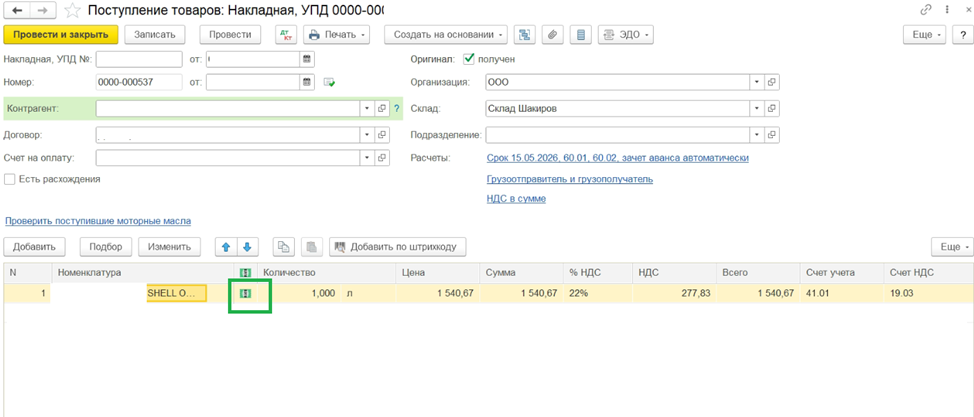
В этом материале мы разбираем пошаговый алгоритм работы с «Честным знаком» в конфигурациях 1С на практическом примере товарной группы «Моторные масла».
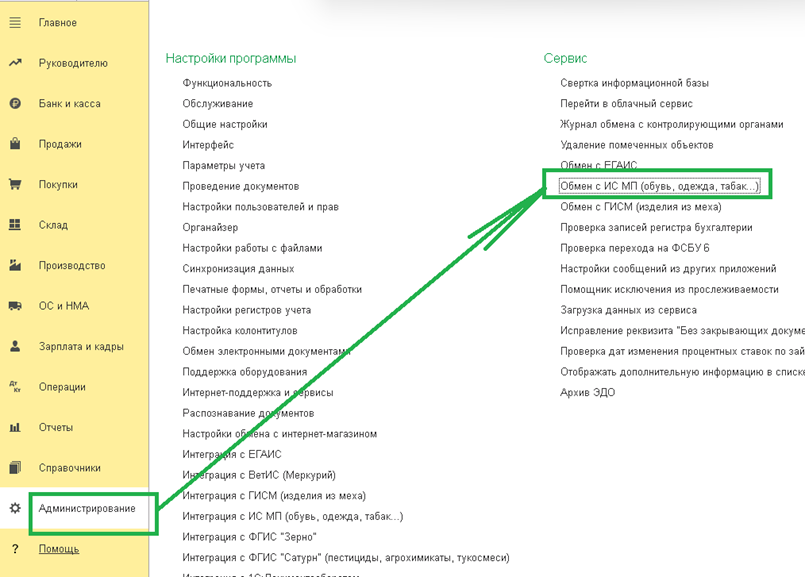
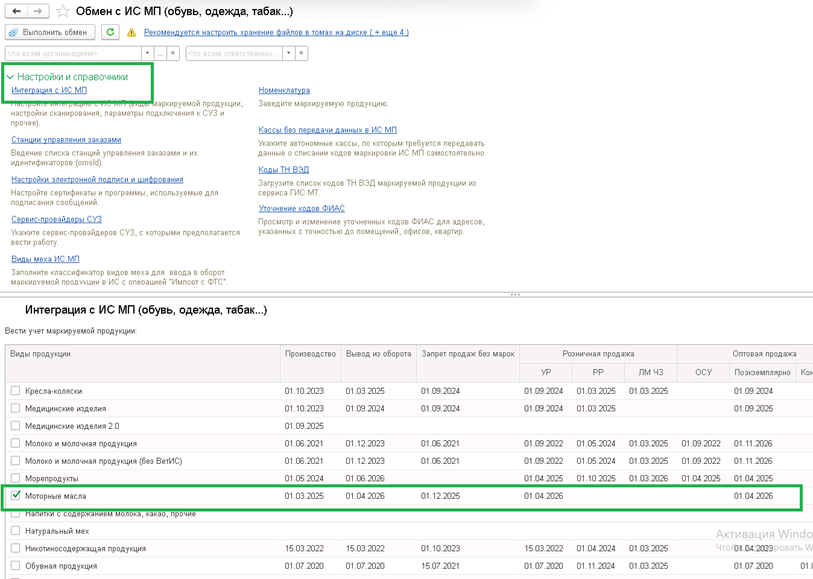
Для подключения работы нужной номенклатурной группы в 1С (в нашем примере Моторные масла), необходимо включить настройку в разделе Администрирование - Обмен с ИС МП – Интеграция с ИС МП и выбрать нужную номенклатурную группу.
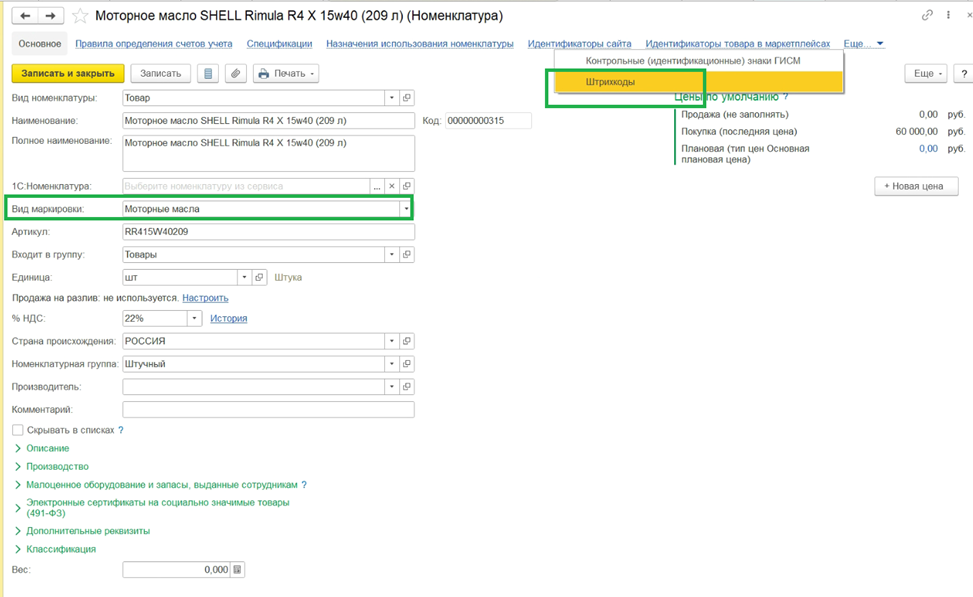
При поступлении товаров нужно, чтобы была возможность отсканировать товар. Для это в карточке номенклатуры:
- должен быть выбран соответствующий Вид маркировки. В нашем примере – Моторные масла
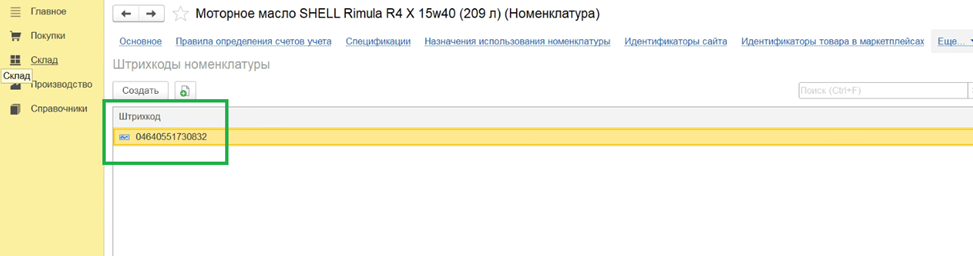
- на вкладке Штрихкоды должен быть введен GTIN (посмотреть его номер можно в личном кабинете Честного знака, в приходных документах от оператора ЭДО, а также он содержится в самом коде маркировки между (01) и (21):
(01)04640551730832(21)5!gKkW2CneqBJ
Увидеть его можно, например, при сканировании в блокнот.
- должен быть выбран соответствующий Вид маркировки. В нашем примере – Моторные масла
- на вкладке Штрихкоды должен быть введен GTIN (посмотреть его номер можно в личном кабинете Честного знака, в приходных документах от оператора ЭДО, а также он содержится в самом коде маркировки между (01) и (21):
(01)04640551730832(21)5!gKkW2CneqBJ
Увидеть его можно, например, при сканировании в блокнот.
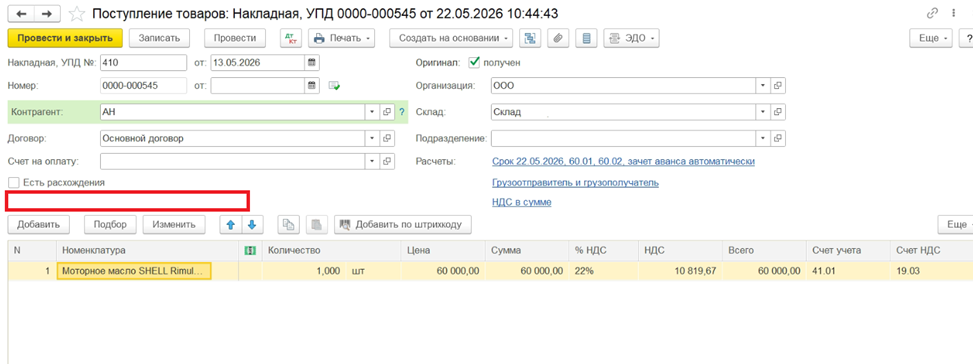
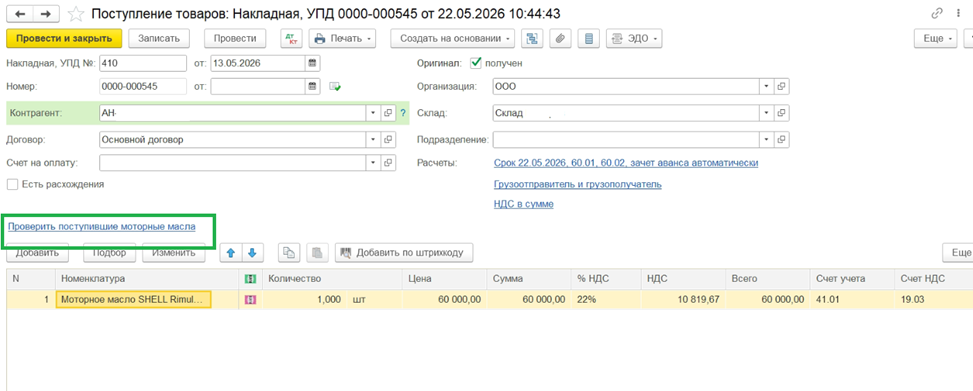
Появится возможность проверить поступившие товары и возможность добавления кодов маркировки сканированием. Если у вас не появилась гиперссылка Проверить поступившие товары, то необходимо перевыбрать номенклатуру и записать документ.
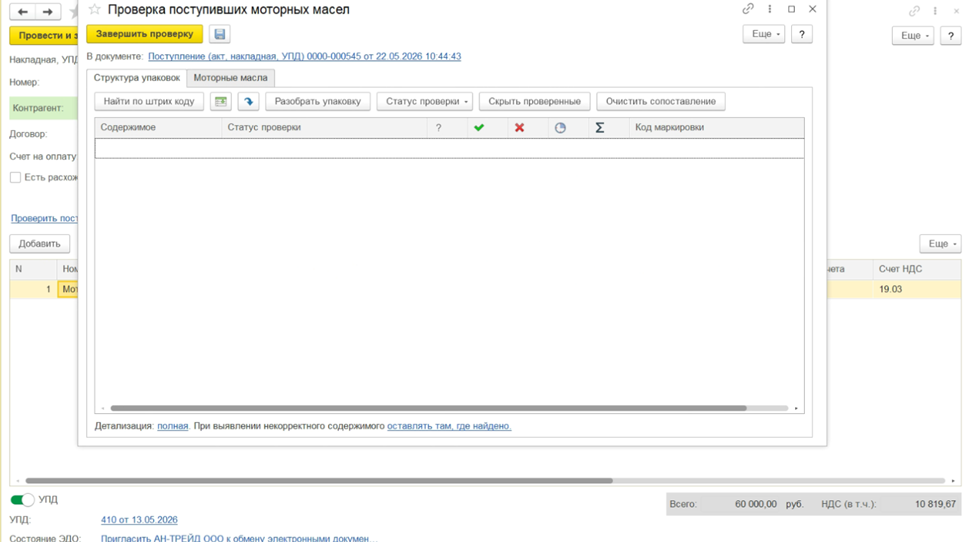
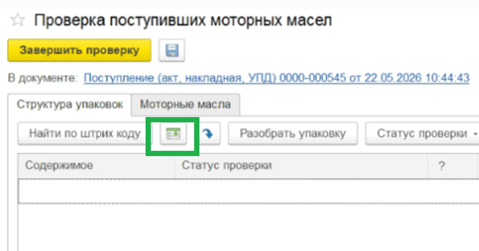
В данном окне можно отсканировать товар, либо добавить код маркировки вручную (если возникли какие-то сложности со сканером) по данному значку:
(Но лучше воспользоваться сканером, чтобы исключить риск ошибки при ручном копировании)
(Но лучше воспользоваться сканером, чтобы исключить риск ошибки при ручном копировании)
После того, как будет завершен подбор, данный значок изменит цвет с красного на зеленый. Проверка успешно пройдена, можно провести и закрыть документ.