

Желаете обсудить решение на базе 1С для вашего бизнеса?
Заполните поля из формы ниже и мы свяжемся с вами для обсуждения деталей внедрения программ
Версионирование — это встроенный механизм в 1с, который автоматически сохраняет версии данных при каждом их изменении. Он позволяет отслеживать, кто, когда и какие именно изменения вносил в документы и справочники, а при необходимости - откатывать нежелательные правки.
Пошаговая инструкция по включению версионирования
Чтобы активировать и настроить ведение истории изменений, выполните следующие шаги:
Откройте настройки истории изменений
Перейдите в раздел "Администрирование". Выберите "Общие настройки". В открывшейся форме найдите и кликните на ссылку "История изменений".
Пошаговая инструкция по включению версионирования
Чтобы активировать и настроить ведение истории изменений, выполните следующие шаги:
Откройте настройки истории изменений
Перейдите в раздел "Администрирование". Выберите "Общие настройки". В открывшейся форме найдите и кликните на ссылку "История изменений".
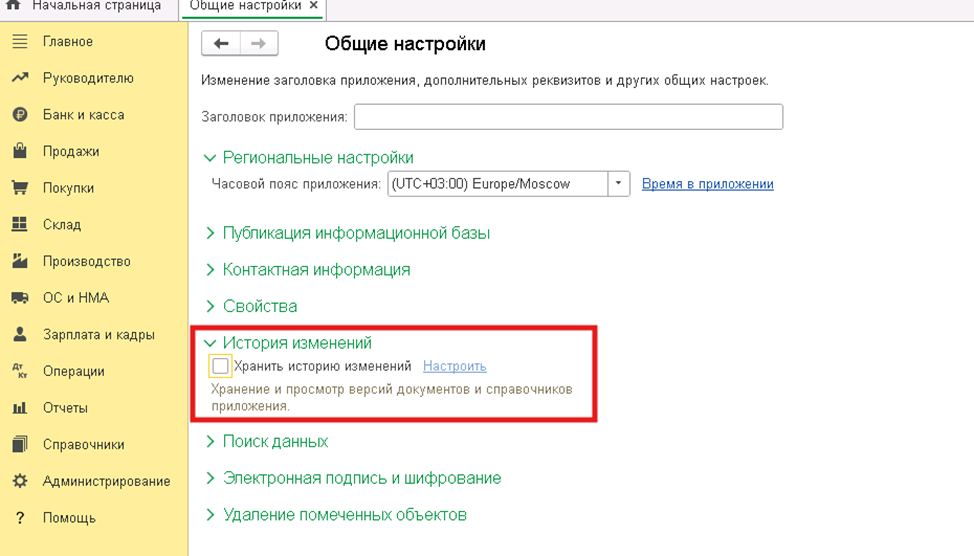
Активируйте механизм версионирования
В настройках истории установите флажок (галочку) "Хранить историю изменений". Это включит весь механизм для базы в целом.
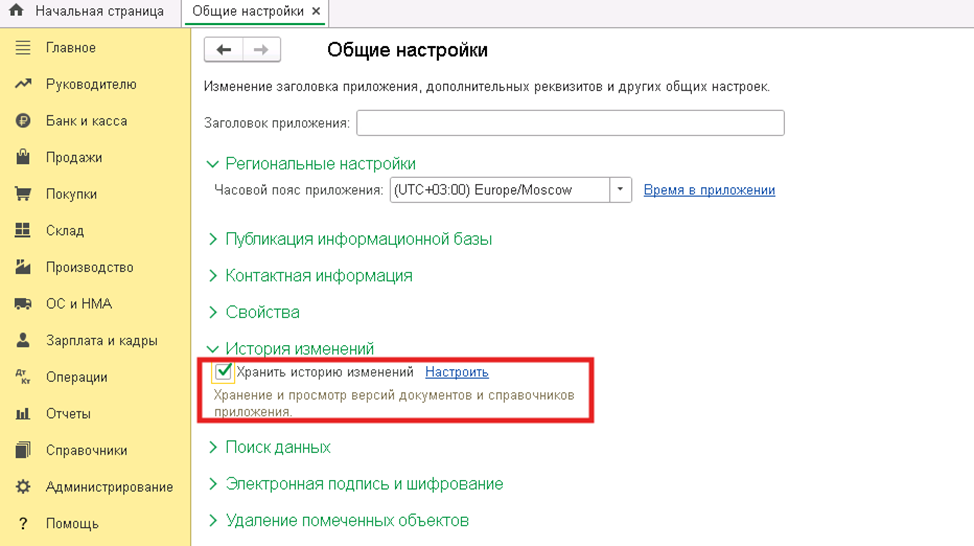
Настройте объекты и параметры версионирования
После активации основного флажка станет доступна ссылка "Настройки хранения" или "Настроить" - перейдите по ней.
Перед вами откроется список всех объектов конфигурации (документов и справочников), для которых можно вести историю.
После активации основного флажка станет доступна ссылка "Настройки хранения" или "Настроить" - перейдите по ней.
Перед вами откроется список всех объектов конфигурации (документов и справочников), для которых можно вести историю.
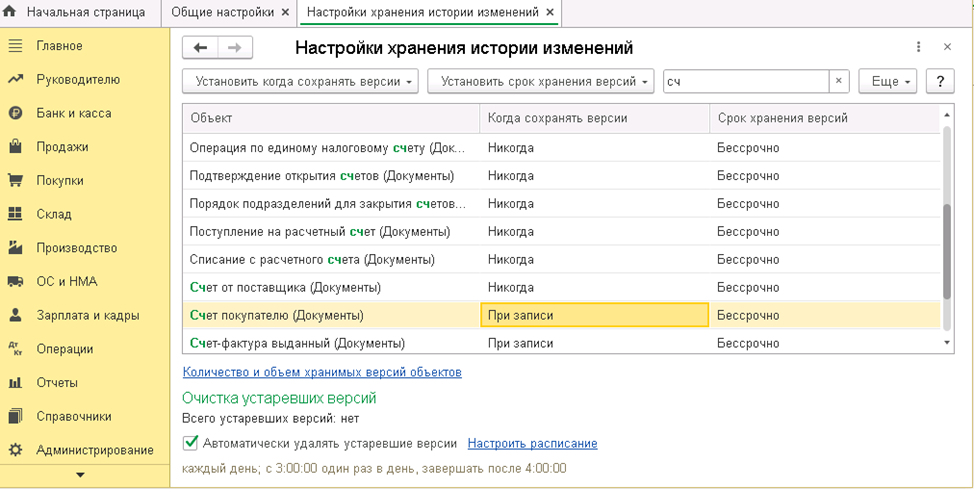
Для каждого объекта настройте два ключевых параметра, используя соответствующие кнопки в форме: "Когда сохранять версии": Выберите подходящее действие.
"При записи" - версия создается каждый раз при сохранении объекта. Подходит для справочников.
"При проведении" - версия создается только при проведении документа. Это помогает избежать хранения черновых версий и экономит место.
"Срок хранения версий": Ограничьте время хранения истории, чтобы не перегружать базу. Доступны варианты от "За последнюю неделю" до "Бессрочно".
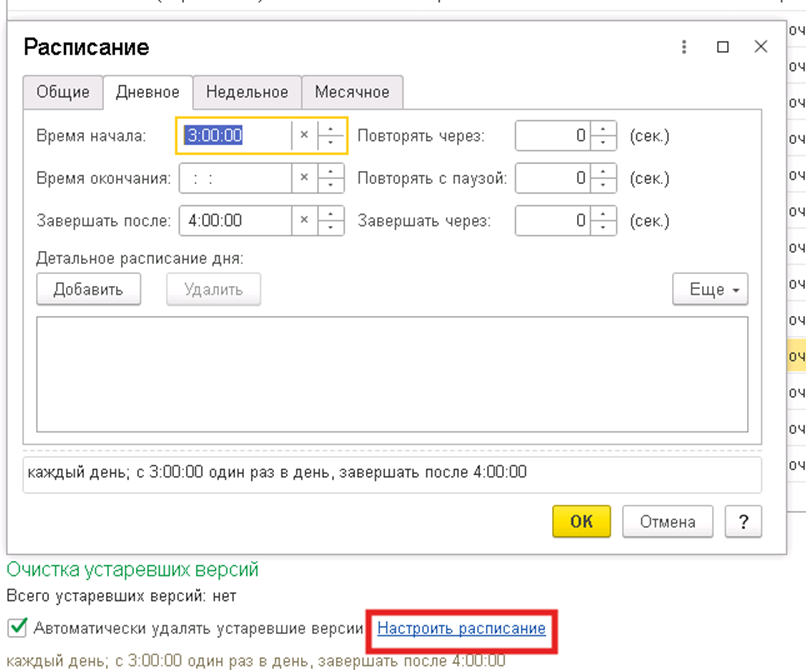
Настройте автоматическую очистку (рекомендуется)
Чтобы старые версии удалялись автоматически по истечении срока, найдите в настройках и активируйте регламентное задание "Автоматически удалять устаревшие версии" или настройте его расписание.
"При записи" - версия создается каждый раз при сохранении объекта. Подходит для справочников.
"При проведении" - версия создается только при проведении документа. Это помогает избежать хранения черновых версий и экономит место.
"Срок хранения версий": Ограничьте время хранения истории, чтобы не перегружать базу. Доступны варианты от "За последнюю неделю" до "Бессрочно".
Настройте автоматическую очистку (рекомендуется)
Чтобы старые версии удалялись автоматически по истечении срока, найдите в настройках и активируйте регламентное задание "Автоматически удалять устаревшие версии" или настройте его расписание.
Чтобы посмотреть изменения в документах, откройте «Счет покупателя» и нажмите на значок «Карандаш».
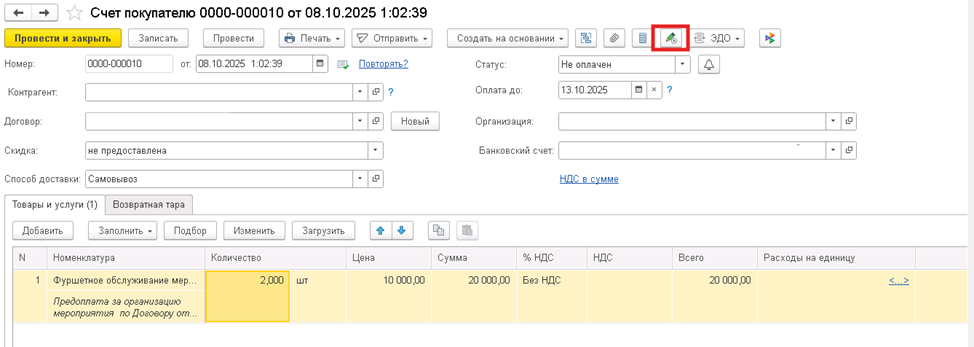
Откроется окно, в котором можно посмотреть историю изменений этого документа.
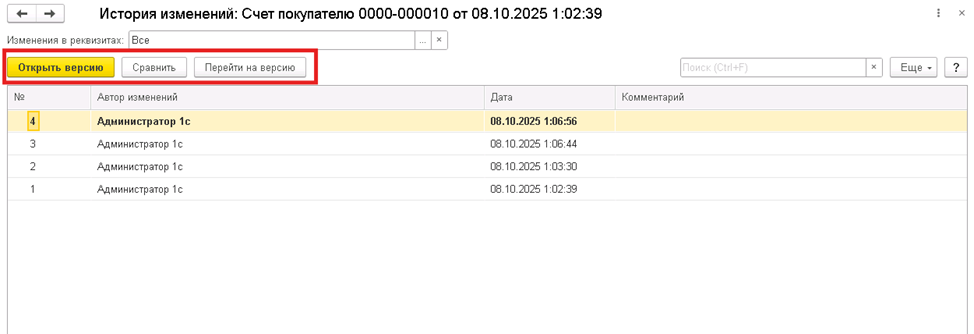
В отчёте отображаются все изменения по объекту: кто внёс правки, а также дата и время изменения.
Чтобы просмотреть подробную версию, выделите нужную строку и нажмите кнопку «Открыть версию».
Чтобы просмотреть подробную версию, выделите нужную строку и нажмите кнопку «Открыть версию».
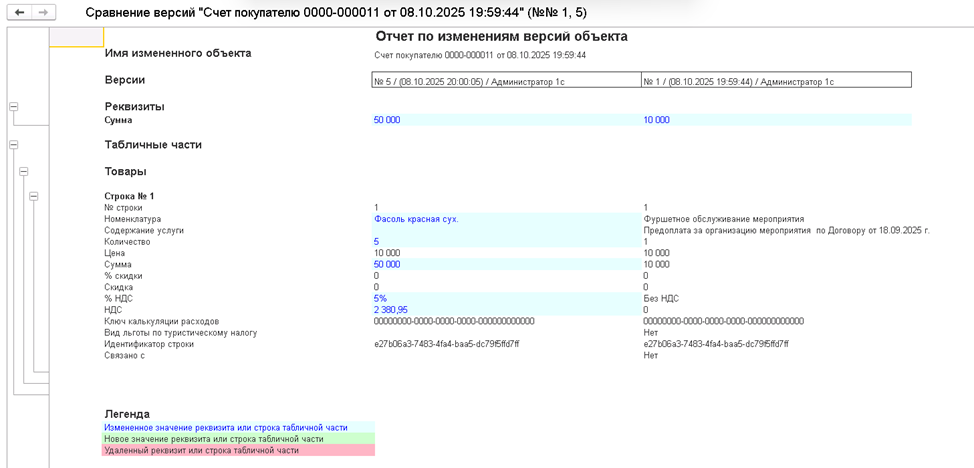
В отчете представлены вся информация, показатели и данные документа выделенной версии. Кнопками "+ " и «-» можно свернуть и развернуть блоки для удобства чтения. В отчете отобразится таблица по выделенным версиям объекта.
Но как же пользователь проанализирует такой объем информации и определит, какие изменения произведены в какой версии?
Для этого есть функция сравнения с помощью одноименной кнопки «Сравнить».
Для сравнения версий выделите нужные строки (с помощью Shift или Ctrl) и нажмите кнопку «Сравнить». Обратите внимание, при выделении нескольких версий другие команды неактивны, т.к. предназначены для работы с одной строкой-версией.
Но как же пользователь проанализирует такой объем информации и определит, какие изменения произведены в какой версии?
Для этого есть функция сравнения с помощью одноименной кнопки «Сравнить».
Для сравнения версий выделите нужные строки (с помощью Shift или Ctrl) и нажмите кнопку «Сравнить». Обратите внимание, при выделении нескольких версий другие команды неактивны, т.к. предназначены для работы с одной строкой-версией.
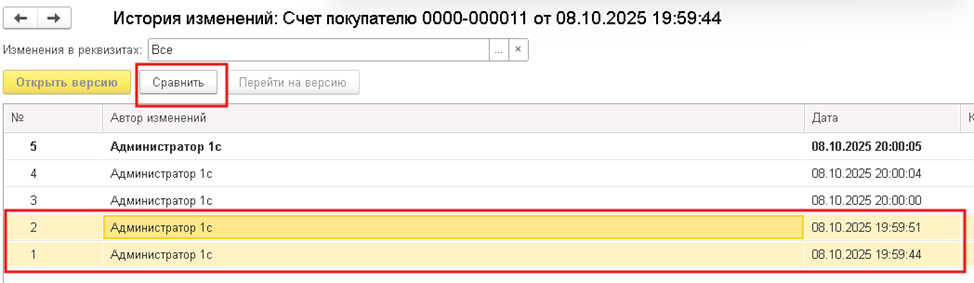
Изменённые данные выделены голубым цветом. Просматривая и анализируя их, пользователь может легко сопоставить правки и при необходимости вернуться к наиболее подходящей версии.
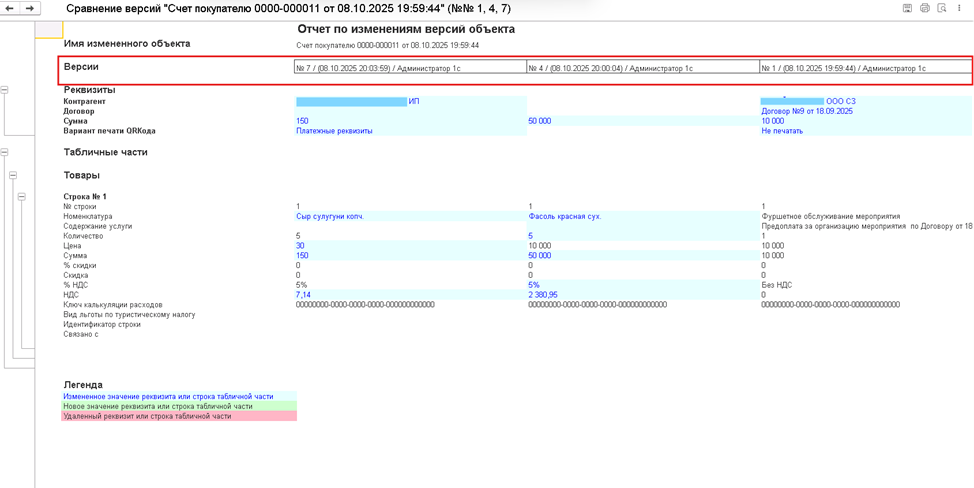
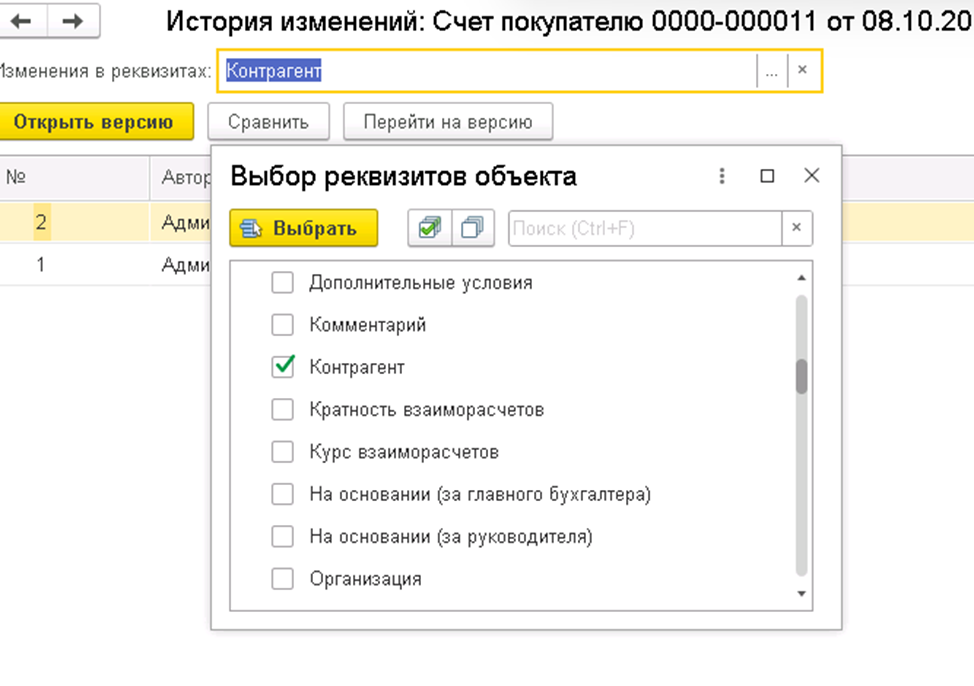
Обратите внимание на значение поля «Изменения в реквизитах». По умолчанию установлено — «Все». Поэтому отчет получился объемным. Нажав кнопку выбора с тремя точками, пользователь может задать выводимые реквизиты, отметив нужные галочками.
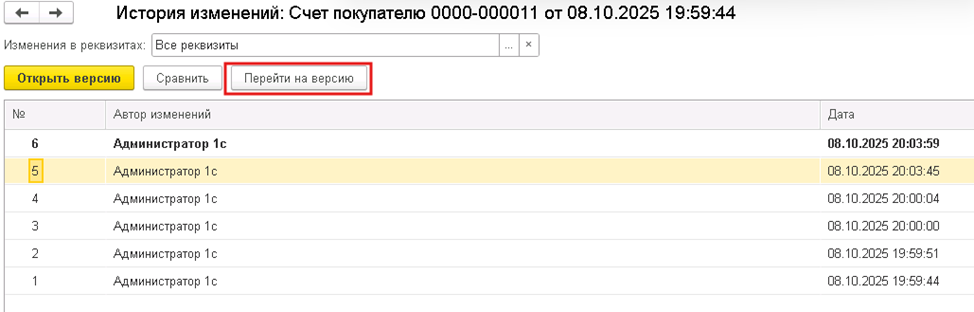
Как перейти на нужную версию после анализа отчётов?
Выделите версию объекта, на которую хотите перейти, и нажмите кнопку «Перейти на версию».
В нашем примере подходит версия №6 (состояние до внесения изменений) — перейдём именно на неё.
Выделите версию объекта, на которую хотите перейти, и нажмите кнопку «Перейти на версию».
В нашем примере подходит версия №6 (состояние до внесения изменений) — перейдём именно на неё.
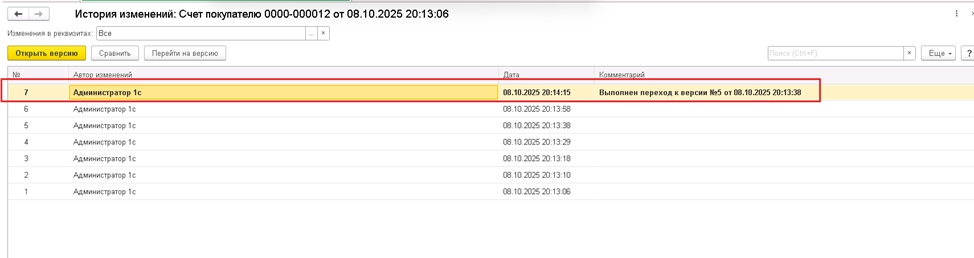
В результате проведенных манипуляций в таблице «История изменений» появилась седьмая версия документа с пометкой — «Выполнен переход к версии № 5»
Откройте документ и проверьте, что в нем изменилось.
Зачем нужно версионирование?
Этот механизм становится незаменимым помощником в нескольких ключевых ситуациях:
1. Аудит и контроль изменений. Вы всегда можете отследить, какой пользователь и когда изменил критически важные данные — например, цену в коммерческом предложении или скидку в документе реализации.
2. Восстановление данных после ошибок. При случайном или ошибочном изменении вы можете выполнить «Переход на версию» — то есть вернуть объект (документ или элемент справочника) к его предыдущему корректному состоянию.
3. Анализ и сравнение. Функция «Сравнить» наглядно показывает, какие именно реквизиты были изменены между двумя любыми версиями объекта.
Важные нюансы при работе:
1. Хранение истории изменений увеличивает объем базы данных. Рекомендуется включать версионирование выборочно — только для наиболее важных объектов — и устанавливать разумные сроки хранения истории.
2. Не все объекты поддерживают версионирование. Некоторые справочники и документы в типовых конфигурациях изначально не поддерживают эту функцию.
Зачем нужно версионирование?
Этот механизм становится незаменимым помощником в нескольких ключевых ситуациях:
1. Аудит и контроль изменений. Вы всегда можете отследить, какой пользователь и когда изменил критически важные данные — например, цену в коммерческом предложении или скидку в документе реализации.
2. Восстановление данных после ошибок. При случайном или ошибочном изменении вы можете выполнить «Переход на версию» — то есть вернуть объект (документ или элемент справочника) к его предыдущему корректному состоянию.
3. Анализ и сравнение. Функция «Сравнить» наглядно показывает, какие именно реквизиты были изменены между двумя любыми версиями объекта.
Важные нюансы при работе:
1. Хранение истории изменений увеличивает объем базы данных. Рекомендуется включать версионирование выборочно — только для наиболее важных объектов — и устанавливать разумные сроки хранения истории.
2. Не все объекты поддерживают версионирование. Некоторые справочники и документы в типовых конфигурациях изначально не поддерживают эту функцию.
Была ли эта статья полезной?
Напишите нам. Мы свяжемся с вами для подбора оптимального решения.
Я даю согласие на обработку моих персональных данных и соглашаюсь с политикой конфиденциальности.